Πώς να ρυθμίσετε προσαρμοσμένα μηνύματα φόρτωσης σε διακομιστή Rust
Οι διακομιστές Rust που χρησιμοποιούν Oxide (uMod) έχουν πρόσβαση σε μια τεράστια βιβλιοθήκη plugins που προσθέτουν χαρακτηριστικά που κυμαίνονται από μικρές βελτιώσεις quality-of-life μέχρι πλήρεις αναθεωρήσεις gameplay. Ένα από αυτά είναι το plugin Custom Loading Messages, το οποίο επιτρέπει στους ιδιοκτήτες διακομιστών να εμφανίζουν μοναδικά μηνύματα στους παίκτες καθώς φορτώνουν. Αν και απλό, αυτό το plugin προσφέρει ένα εκπληκτικό επίπεδο προσαρμογής, επιτρέποντάς σας να καθορίσετε τον τόνο για τον διακομιστή σας από την αρχή.
Βήμα 1) Κατεβάστε το mod Custom Loading Messages από την επίσημη ιστοσελίδα uMod ΕΔΩ.

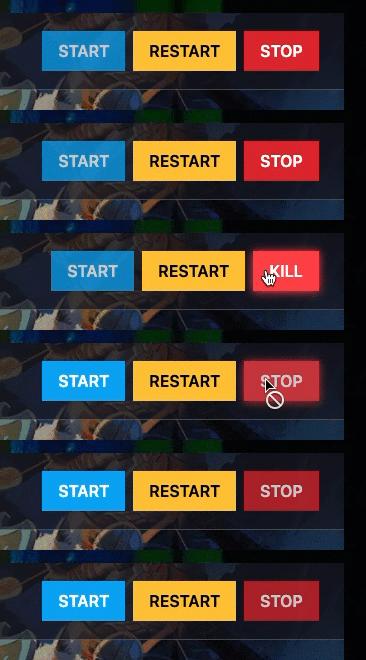
Βήμα 2) Μεταβείτε στην κονσόλα > κάντε κλικ στον διακομιστή σας και σταματήστε τον με το κουμπί "STOP".
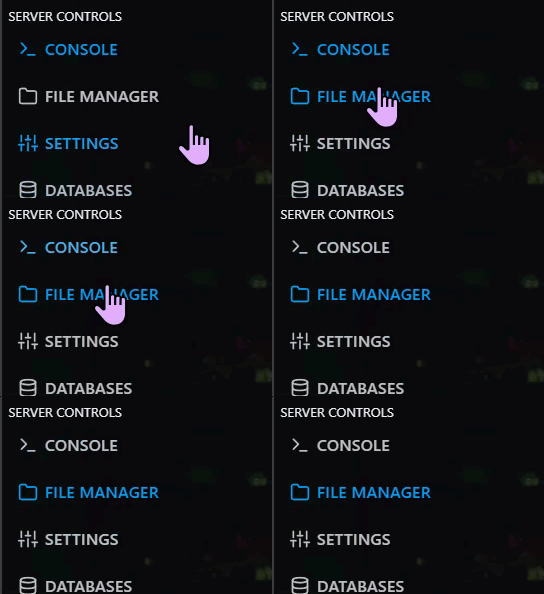
Βήμα 3) Αφού σταματήσει ο διακομιστής σας, μεταβείτε στο "FILE MANAGER".
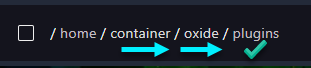
> Στη συνέχεια πλοηγηθείτε στο home > container > oxide > plugins
Βήμα 4) Κάντε κλικ στο UPLOAD

> επιλέξτε το αρχείο LoadingMessages.cs που κατεβάσατε στο Βήμα 1
Βήμα 5) Επιστρέψτε στην κονσόλα και ξεκινήστε ξανά τον διακομιστή. Ο διακομιστής θα δημιουργήσει τώρα τα αρχεία διαμόρφωσης.
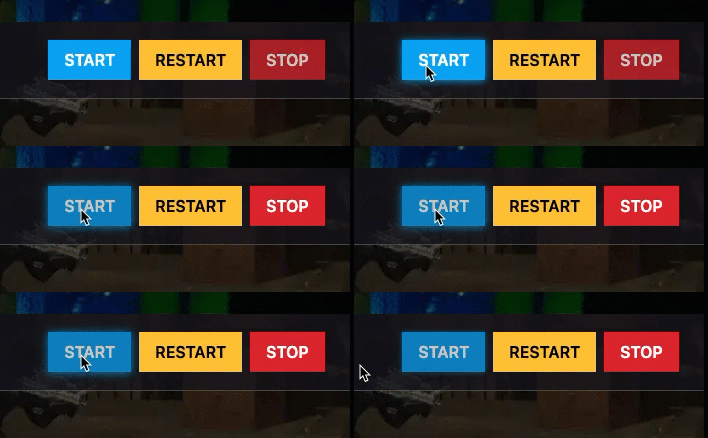
> Μόλις φορτωθεί πλήρως ο διακομιστής, σταματήστε τον ξανά.
> Στη συνέχεια μεταβείτε στο "FILE MANAGER".
Βήμα 6) Βρείτε αυτόν τον κατάλογο: /home/container/oxide/config

> ανοίξτε το δημιουργημένο αρχείο διαμόρφωσης .json.
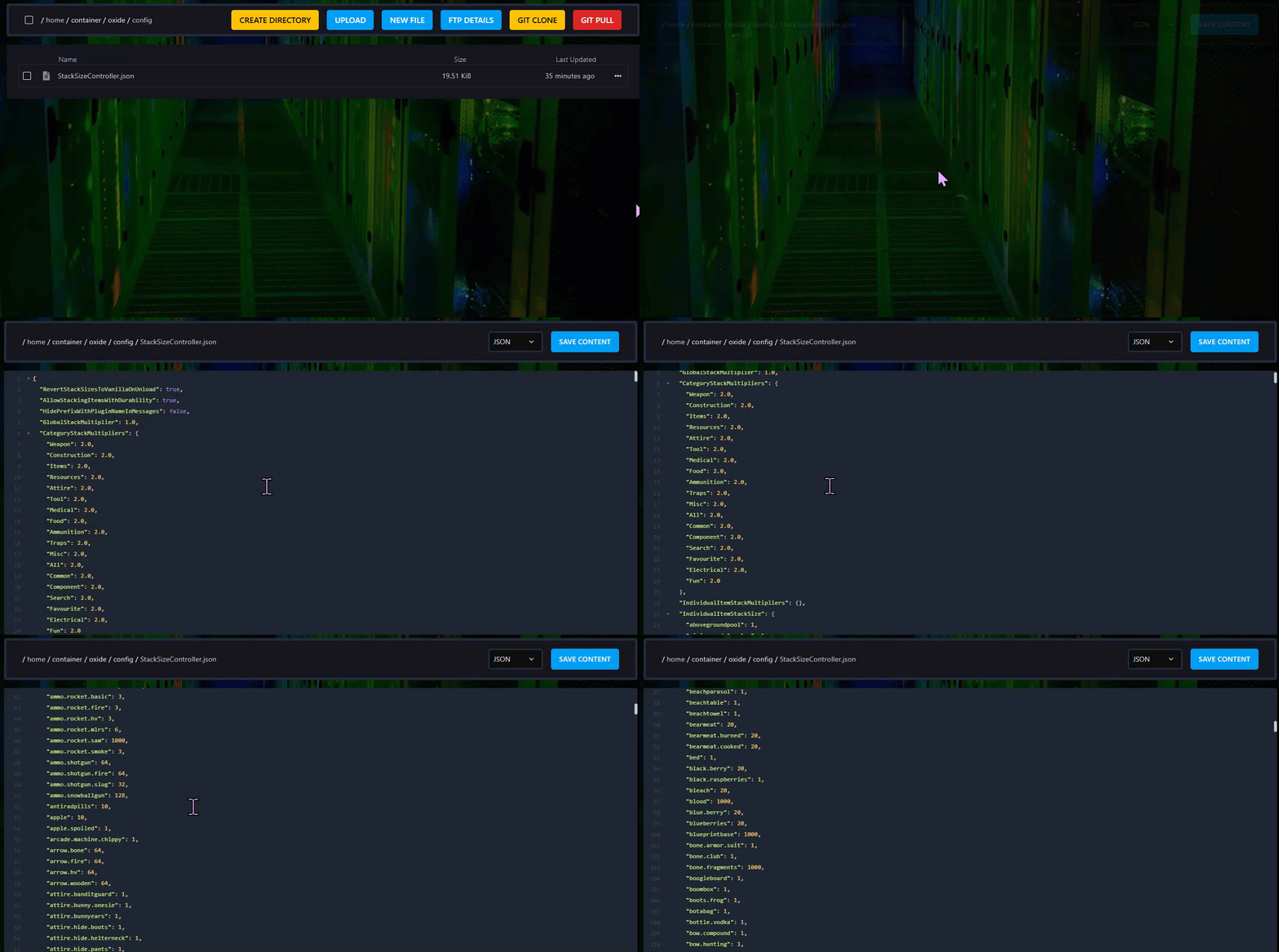
Προσθέστε ή επεξεργαστείτε τα προσαρμοσμένα μηνύματα φόρτωσής σας. Ελέγξτε την τεκμηρίωση του uMod για επιλογές μορφοποίησης, highlights και κωδικούς χρωμάτων ΕΔΩ.
Βήμα 7) Αφού ολοκληρώσετε την επεξεργασία, κάντε κλικ στο "SAVE CONTENT"

Βήμα 8) Επιστρέψτε στην κονσόλα και ξεκινήστε ξανά τον διακομιστή.