Πώς να ρυθμίσετε whitelist στον διακομιστή Rust σας
Οι χάρτες Rust είναι τεράστιοι, δίνοντας στους παίκτες χώρο να χτίσουν οτιδήποτε, από τεράστια φρούρια μέχρι κόμβους εμπορίου ή ολοκληρωμένες πόλεις roleplay. Αλλά αν θέλετε να κρατήσετε τα πράγματα ιδιωτικά και να αφήνετε μέσα μόνο έμπιστους ανθρώπους, η ρύθμιση μιας whitelist είναι ο σωστός τρόπος. Μια whitelist σας επιτρέπει να επιλέξετε χειροκίνητα ακριβώς ποιος μπορεί να συνδεθεί στον διακομιστή σας, καθιστώντας την τέλεια για δημιουργικά κτίσματα, κοινότητες roleplay ή έργα content creator. Η προσθήκη παικτών είναι γρήγορη και εύκολη με εντολές από τον πίνακα της κονσόλας ή απευθείας στο παιχνίδι.
Βήμα 1) Κατεβάστε το mod Whitelist από την επίσημη ιστοσελίδα uMod ΕΔΩ.

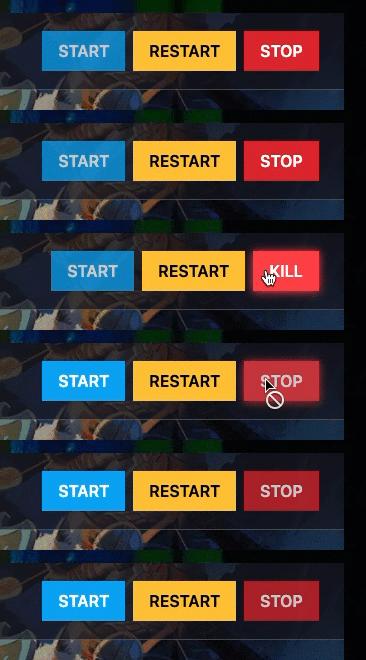
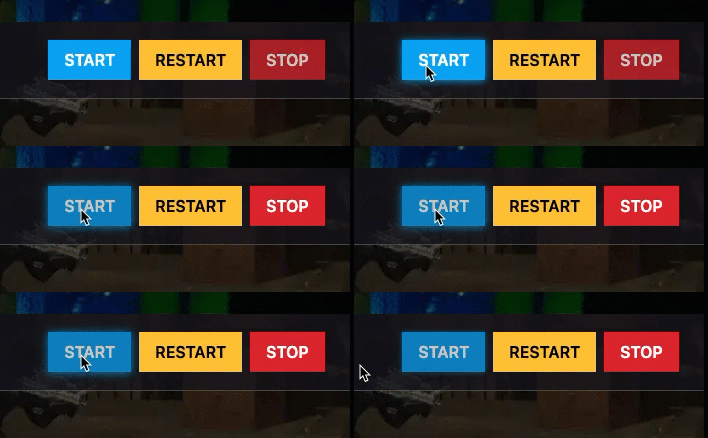
Βήμα 2) Μεταβείτε στην κονσόλα > κάντε κλικ στον διακομιστή σας και σταματήστε τον με το κουμπί "STOP".
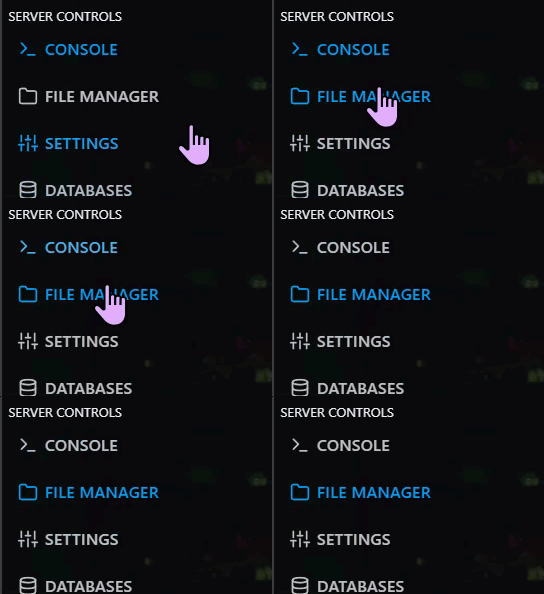
Βήμα 3) Αφού σταματήσει ο διακομιστής σας, μεταβείτε στο "FILE MANAGER".
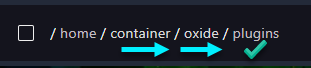
> Στη συνέχεια πλοηγηθείτε στο home > container > oxide > plugins
Βήμα 4) Κάντε κλικ στο Upload

> επιλέξτε το αρχείο Whitelist.cs που κατεβάσατε στο Βήμα 1
Βήμα 5) Επιστρέψτε στην κονσόλα και ξεκινήστε ξανά τον διακομιστή.
Πώς να προσθέσετε παίκτες στη whitelist
Βήμα 1) Λάβετε το SteamID64 του παίκτη, και μπορείτε να μάθετε πώς να το βρείτε ΕΔΩ.
Βήμα 2) Μεταβείτε στην κονσόλα και ξεκινήστε τον διακομιστή (αν δεν εκτελείται ήδη).
Βήμα 3) Ενώ βρίσκεστε στη σελίδα κονσόλας. Γράψτε την εντολή: oxide.grant user [SteamID] whitelist.allow

Βήμα 4) Ελέγξτε την κονσόλα για επιβεβαίωση ότι η εντολή εφαρμόστηκε. Θα πρέπει να λέει "Operation completed successfully."