Πώς να προσθέσετε κωδικό πρόσβασης στον διακομιστή Rust σας
Η προσθήκη κωδικού πρόσβασης στον διακομιστή Rust σας σάς επιτρέπει να ελέγχετε ακριβώς ποιος μπορεί να συνδεθεί. Αυτό κρατά έξω τυχαίους παίκτες που θα μπορούσαν να χαλάσουν τη διασκέδαση και βοηθά στη δημιουργία μιας ασφαλούς κοινότητας αξιόπιστων μελών. Με έναν κωδικό πρόσβασης, η διαχείριση του διακομιστή γίνεται πολύ ευκολότερη και ασφαλέστερη.
Βήμα 1) Κατεβάστε το mod Authentication από την επίσημη ιστοσελίδα uMod ΕΔΩ.

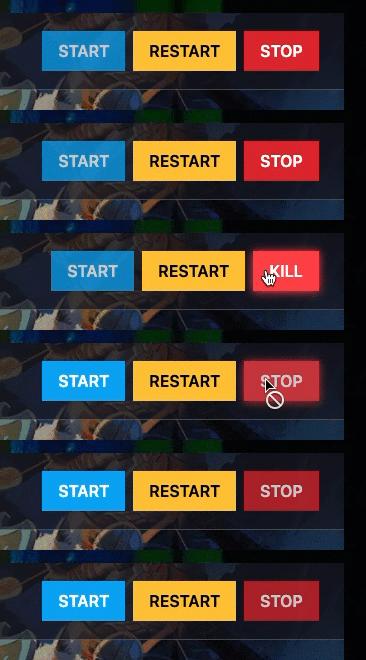
Βήμα 2) Μεταβείτε στην κονσόλα > κάντε κλικ στον διακομιστή σας και σταματήστε τον με το κουμπί "STOP".
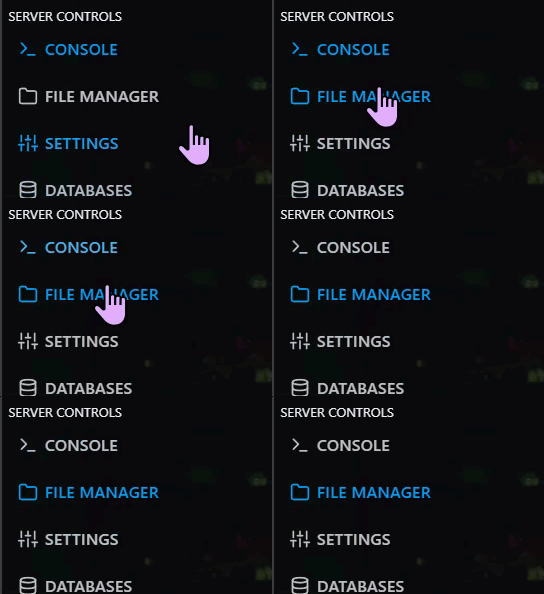
Βήμα 3) Αφού σταματήσει ο διακομιστής σας, μεταβείτε στο "FILE MANAGER".
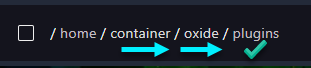
> Στη συνέχεια πλοηγηθείτε στο home > container > oxide > plugins
Βήμα 4) Κάντε κλικ στο Upload

> επιλέξτε το αρχείο Authentication που κατεβάσατε στο Βήμα 1
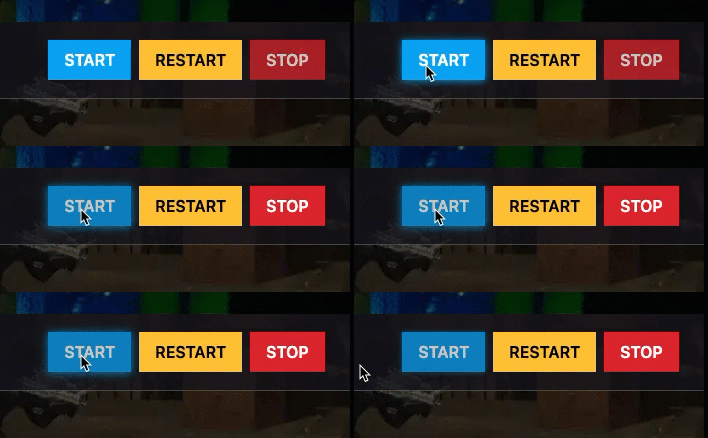
Βήμα 5) Επιστρέψτε στην κονσόλα και ξεκινήστε ξανά τον διακομιστή.
Πώς να διαμορφώσετε τον κωδικό πρόσβασής σας
Βήμα 1) Μεταβείτε στην κονσόλα > κάντε κλικ στον διακομιστή σας και σταματήστε τον με το κουμπί "STOP".
Βήμα 2) Αφού σταματήσει ο διακομιστής σας, μεταβείτε στο "FILE MANAGER".
Βήμα 3) Πλοηγηθείτε στο: /home/container/oxide/config

> στη συνέχεια ανοίξτε το Authenticator.json και ορίστε έναν κωδικό πρόσβασης που είναι εύκολο να μοιραστείτε με φίλους, αλλά όχι εύκολο να μαντέψουν οι ξένοι.
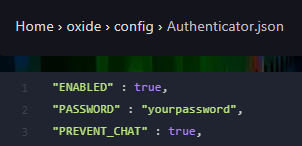
> Κάντε κλικ στο SAVE CONTENT αφού προσθέσετε τον κωδικό πρόσβασής σας.

Βήμα 4) Επιστρέψτε στην κονσόλα και ξεκινήστε ξανά τον διακομιστή.