Как настроить Workshop-карты и коллекции для вашего сервера
Размещение Workshop-карт позволяет игрокам испытать пользовательский контент, созданный сообществом. Эти карты приносят новые вызовы, вариации геймплея и визуальные стили за пределами стандартного набора карт. Добавление Workshop-карт помогает владельцам серверов сохранять свои серверы привлекательными и уникальными, поощряя творчество и сотрудничество в сообществе.
Убедитесь, что ваш сервер связан с действительным Steam Game Server Login Token (GSLT), прежде чем запускать Workshop-карты. Без него карты могут не загрузиться должным образом. Статья о том, как настроить токен сервера ЗДЕСЬ.
Настройка workshop-карт (меню Settings)
Шаг 1) Выберите нужную карту из Steam Workshop.
Шаг 2) Скопируйте Workshop ID из URL в адресной строке браузера.

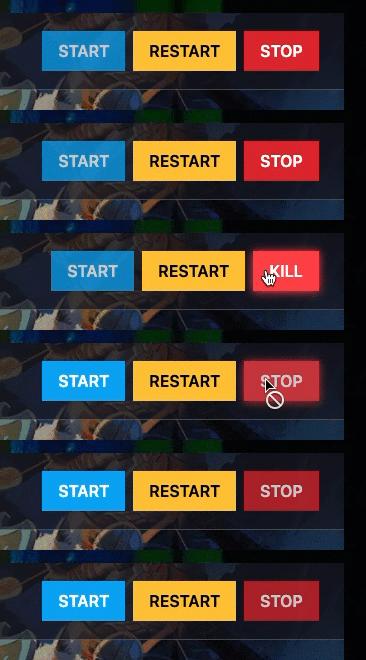
Шаг 3) Перейдите в вашу консоль > нажмите на ваш сервер и остановите его с помощью кнопки "STOP".
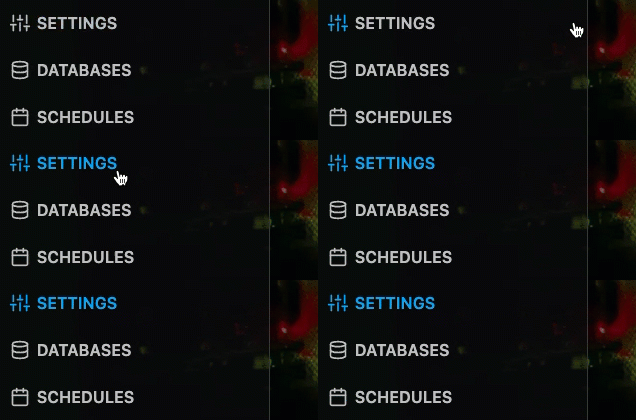
Шаг 4) Как только ваш сервер остановлен, перейдите в "SETTINGS".
Шаг 5) В разделе Variables найдите поле Workshop Map ID
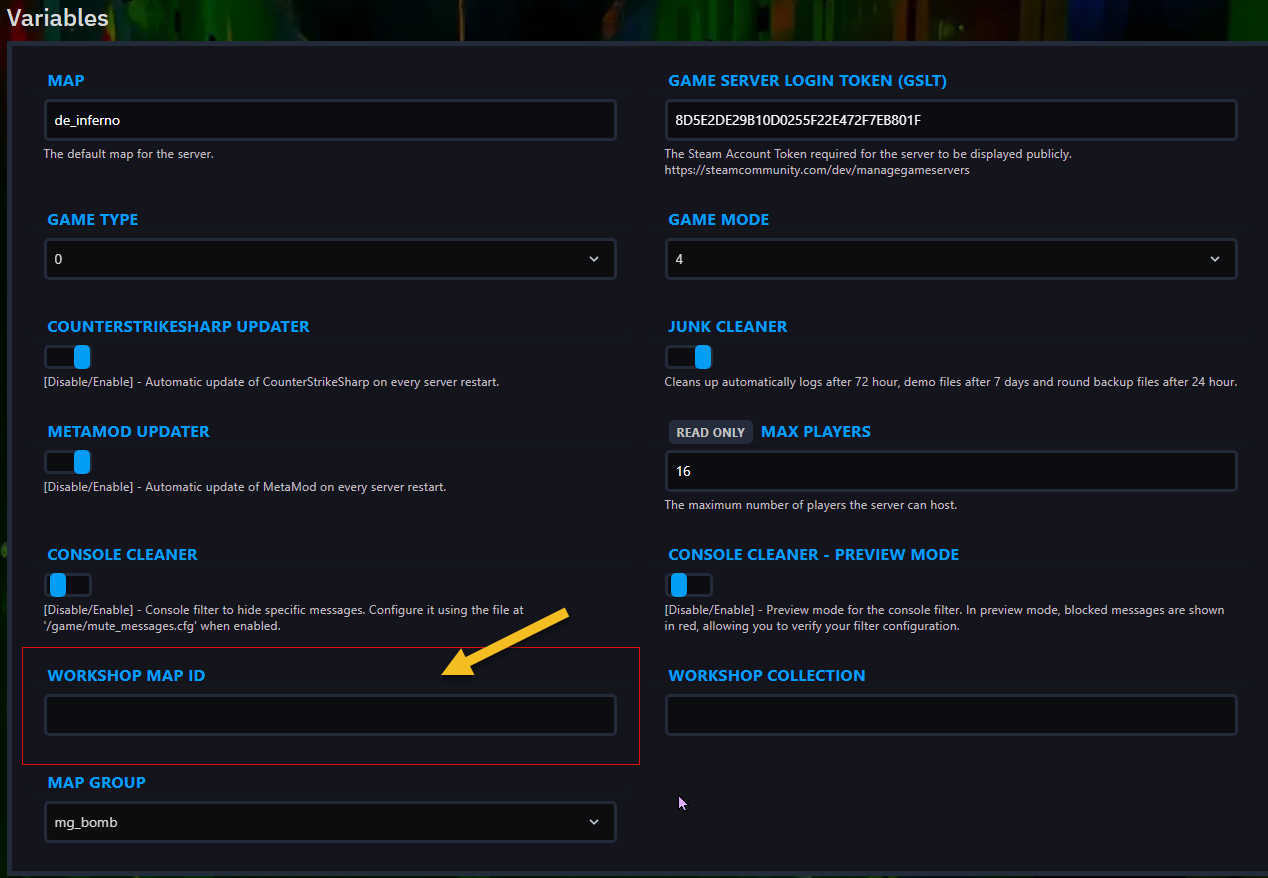
Шаг 6) Вставьте Workshop ID, который вы скопировали ранее в Шаге 2).

Шаг 7) Вернитесь в консоль и снова нажмите "START" для сервера
Настройка workshop-карт из КОНСОЛИ
Шаг 1) Выберите нужную карту в Steam Workshop.
Шаг 2) Скопируйте Workshop ID из адресной строки.
Шаг 3) Перейдите в вашу консоль > нажмите на ваш сервер и убедитесь, что ваш сервер STARTED, если нет — START его.
Шаг 4) Введите следующую команду и нажмите Enter (замените [Workshop ID] на ID, скопированный ранее в Шаге 2)): host_workshop_map [Workshop ID]

Настройка коллекций workshop-карт (меню Settings)
Шаг 1) Перейдите в Steam Workshop и найдите Map Collection, которую хотите использовать.
Шаг 2) Скопируйте Workshop ID из URL в адресной строке браузера.

Шаг 3) Перейдите в вашу консоль > нажмите на ваш сервер и остановите его с помощью кнопки "STOP".
Шаг 4) Как только ваш сервер остановлен, перейдите в "SETTINGS".
Шаг 5) В разделе Variables найдите поле Workshop Collection.
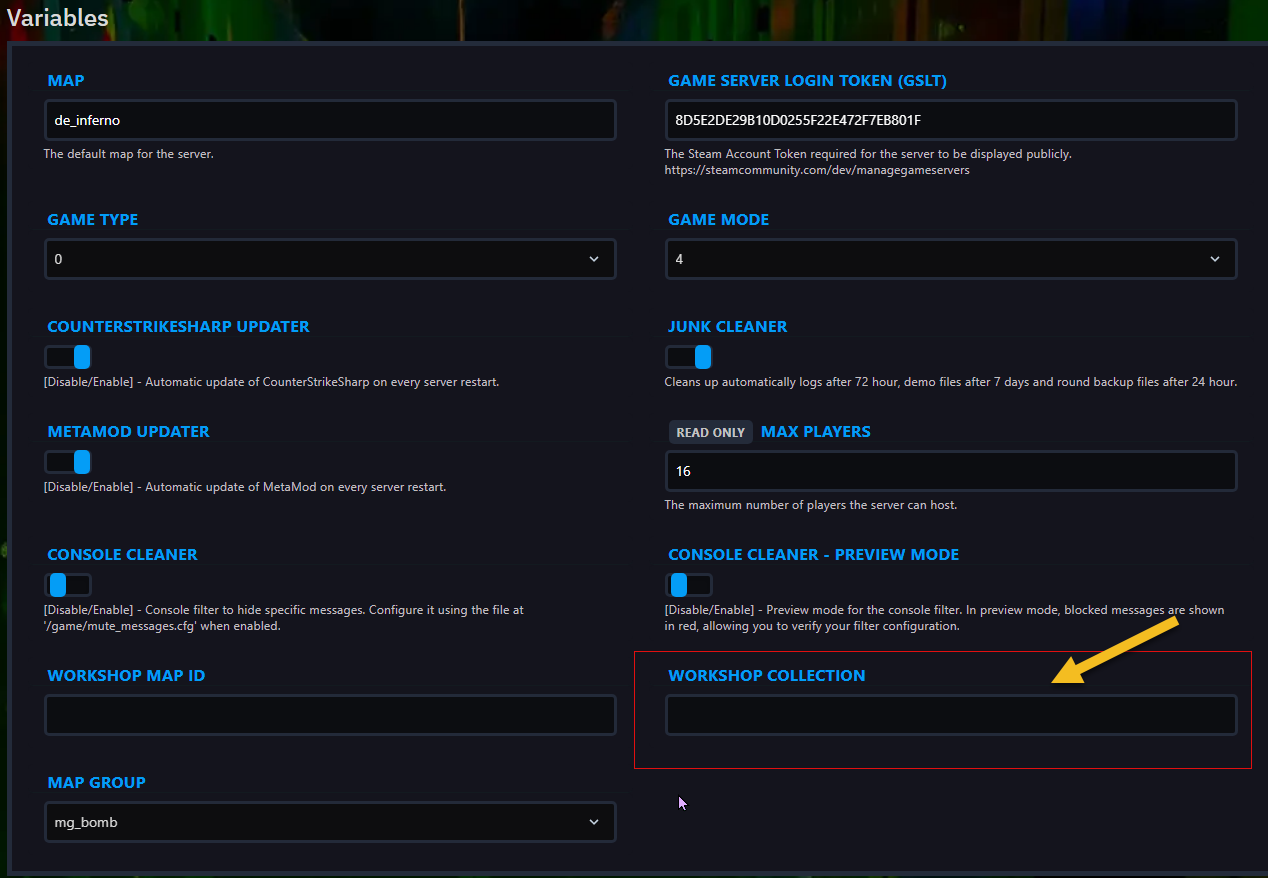
Шаг 6) Вставьте ID, который вы скопировали ранее в Шаге 2).

Шаг 7) Вернитесь в консоль и снова нажмите "START" для сервера
Настройка коллекций workshop-карт из КОНСОЛИ
Шаг 1) Перейдите в Steam Workshop и найдите Map Collection, которую хотите использовать.
Шаг 2) Скопируйте Collection ID из адресной строки вашего браузера.
Шаг 3) Перейдите в вашу консоль > нажмите на ваш сервер и убедитесь, что ваш сервер STARTED, если нет — START его.
Шаг 4) Выполните следующую команду (замените [Workshop ID] на ID, скопированный ранее в Шаге 2): host_workshop_collection [Workshop ID]