Как настроить пользовательские сообщения загрузки на сервере Rust
Серверы Rust, использующие Oxide (uMod), имеют доступ к огромной библиотеке плагинов, которые добавляют функции, начиная от небольших улучшений quality-of-life до полных переработок геймплея. Один из них — плагин Custom Loading Messages, который позволяет владельцам серверов отображать уникальные сообщения игрокам, пока они загружаются. Хотя простой, этот плагин предлагает удивительный уровень настройки, позволяя вам задать тон для вашего сервера с самого начала.
Шаг 1) Скачайте мод Custom Loading Messages с официального сайта uMod ЗДЕСЬ.

Шаг 2) Перейдите в вашу консоль > нажмите на ваш сервер и остановите его с помощью кнопки "STOP".

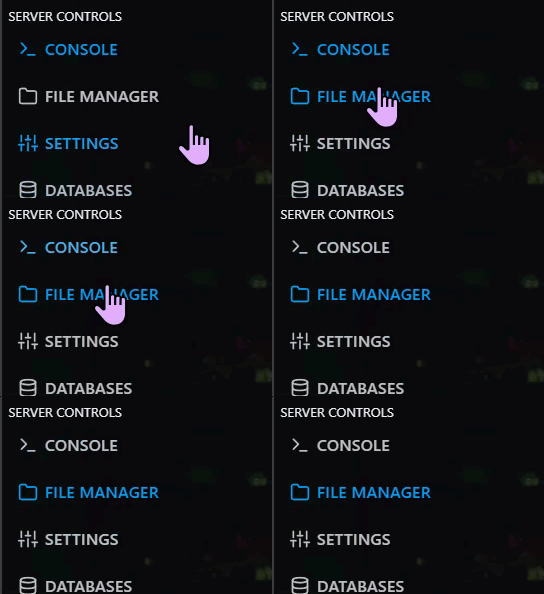
Шаг 3) Как только ваш сервер остановлен, перейдите в "FILE MANAGER".
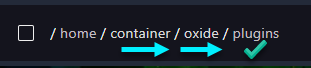
> Затем перейдите в home > container > oxide > plugins
Шаг 4) Нажмите UPLOAD

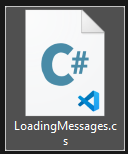
> выберите файл LoadingMessages.cs, который вы скачали в Шаге 1
Шаг 5) Вернитесь в консоль и снова запустите сервер. Сервер теперь сгенерирует файлы конфигурации.
> Как только сервер полностью загрузится, остановите его снова.
> Затем перейдите в "FILE MANAGER".
Шаг 6) Найдите этот каталог: /home/container/oxide/config

> откройте сгенерированный файл конфигурации .json.
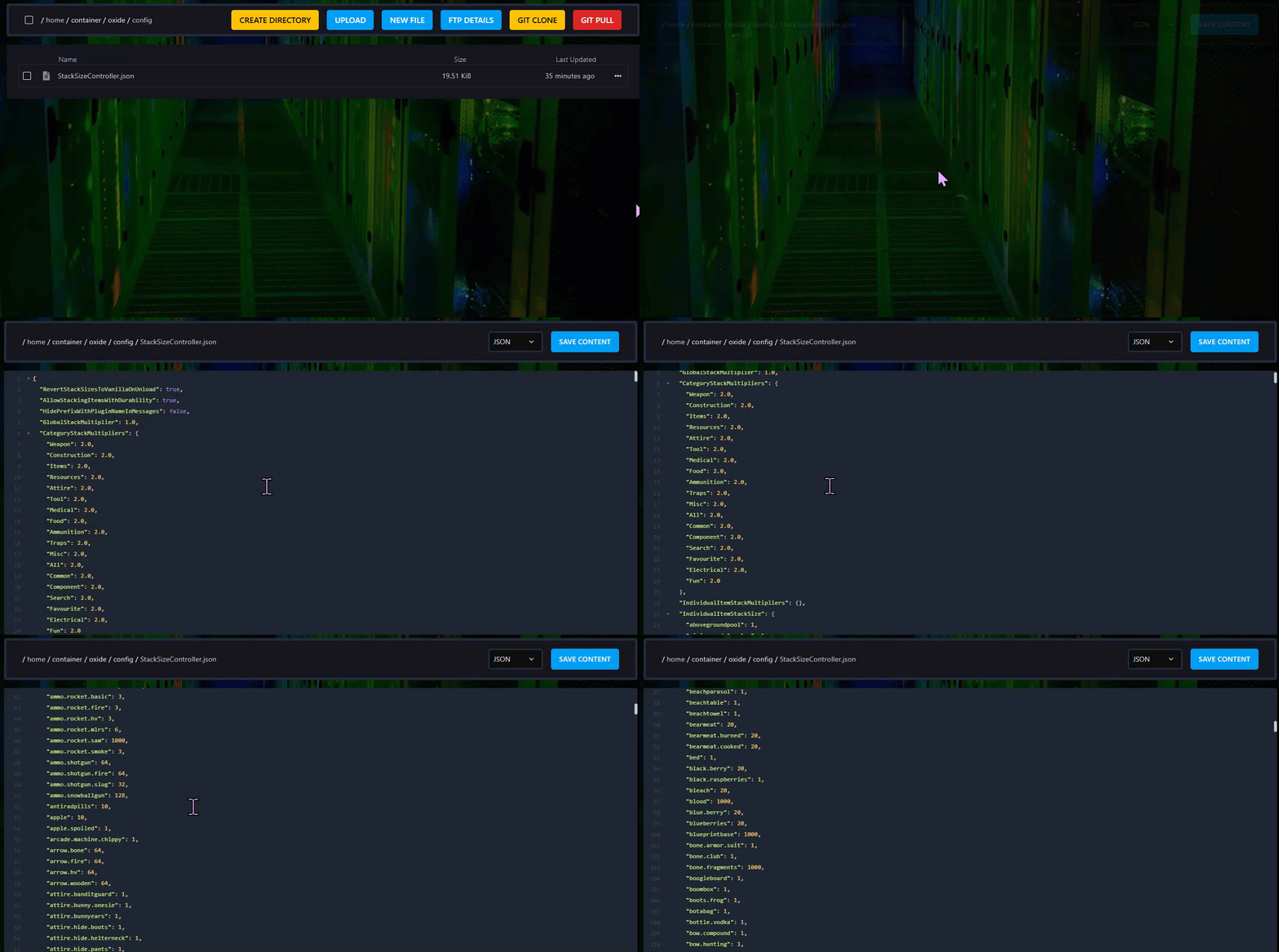
Добавьте или отредактируйте ваши пользовательские сообщения загрузки. Проверьте документацию uMod для опций форматирования, highlights и цветовых кодов ЗДЕСЬ.
Шаг 7) После завершения редактирования нажмите "SAVE CONTENT"

Шаг 8) Вернитесь в консоль и снова запустите сервер.