Как добавить моды на ваш сервер ARK
Добавление модов — один из лучших способов сделать ваш сервер ARK: Survival Evolved более увлекательным, настраиваемым и интересным для ваших игроков.
В этом руководстве вы узнаете два способа установки модов на вашем сервере:
Прежде чем начать, выберите мод, который хотите установить, из Steam Workshop.
Если вы планируете использовать ручной метод, убедитесь, что вы подписаны на мод в Steam, и запустите игру хотя бы один раз, чтобы необходимые файлы были созданы на вашем ПК.
Для этого примера мы будем использовать мод Ultra Stack:
761535755
Ссылка на Steam Workshop:
https://steamcommunity.com/sharedfiles/filedetails/?id=761535755
Автоматическая установка
Это самый простой способ добавить моды на ваш сервер.
Шаг 1) Откройте вашу консоль, выберите ваш сервер и остановите его с помощью кнопки STOP.

Как только сервер остановлен, откройте SETTINGS.

Шаг 2) На странице настроек найдите поле MODS в нижнем правом разделе.
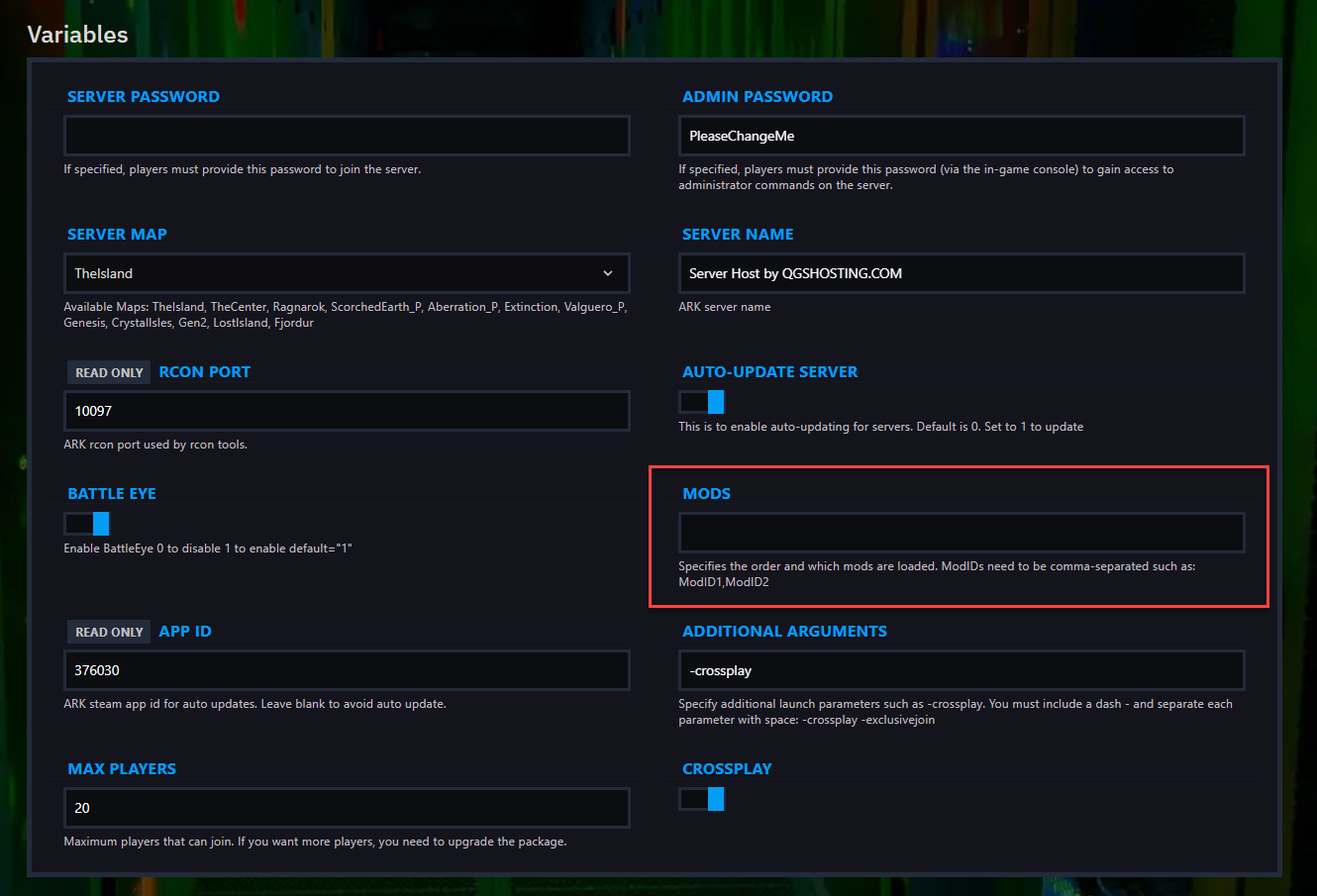
Вставьте mod ID в это поле.
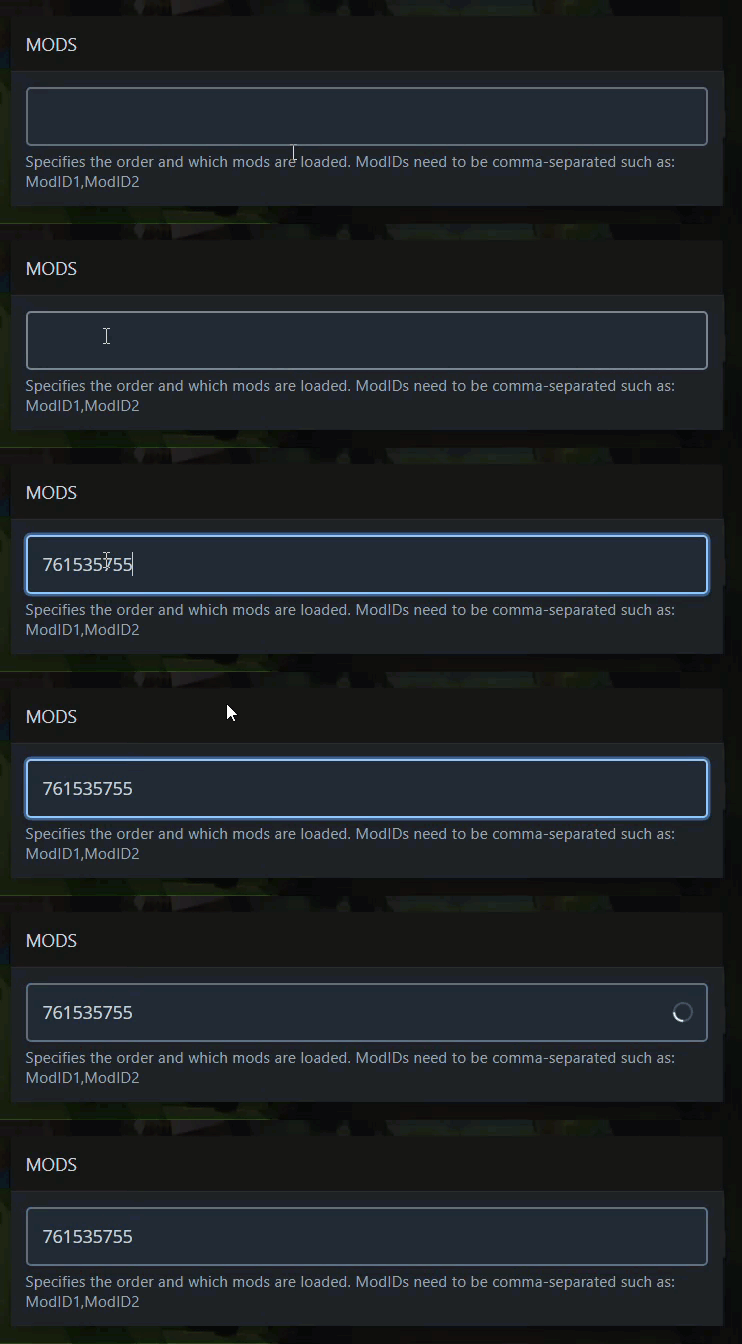
Случайное число в конце URL мода Steam Workshop — это mod ID.
Пример:
В данном случае mod ID:
Если вы хотите установить несколько модов, разделите ID запятыми.
Пример:
761535755,574382345,293827123
Шаг 3) Вернитесь в консоль и снова запустите ваш сервер.
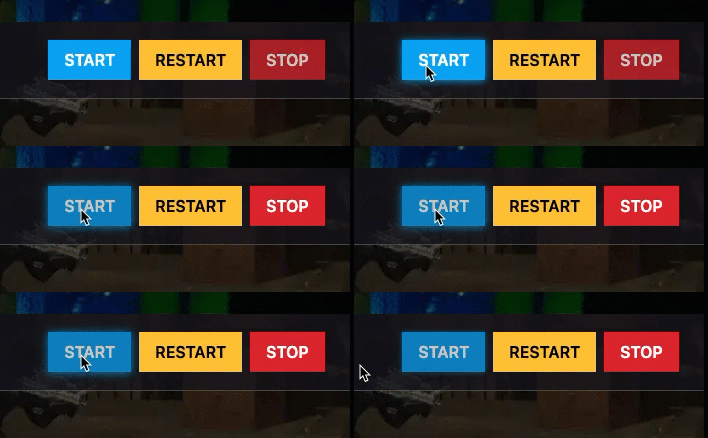
Ваш мод теперь должен быть установлен автоматически.
Ручная установка
Используйте этот метод, если хотите загрузить файлы мода вручную.
Шаг 1) На вашем компьютере откройте Steam, нажмите правой кнопкой на ARK: Survival Evolved, затем перейдите в:
Manage → Browse Local Files
Оттуда откройте:
ShooterGame > Content > Mods
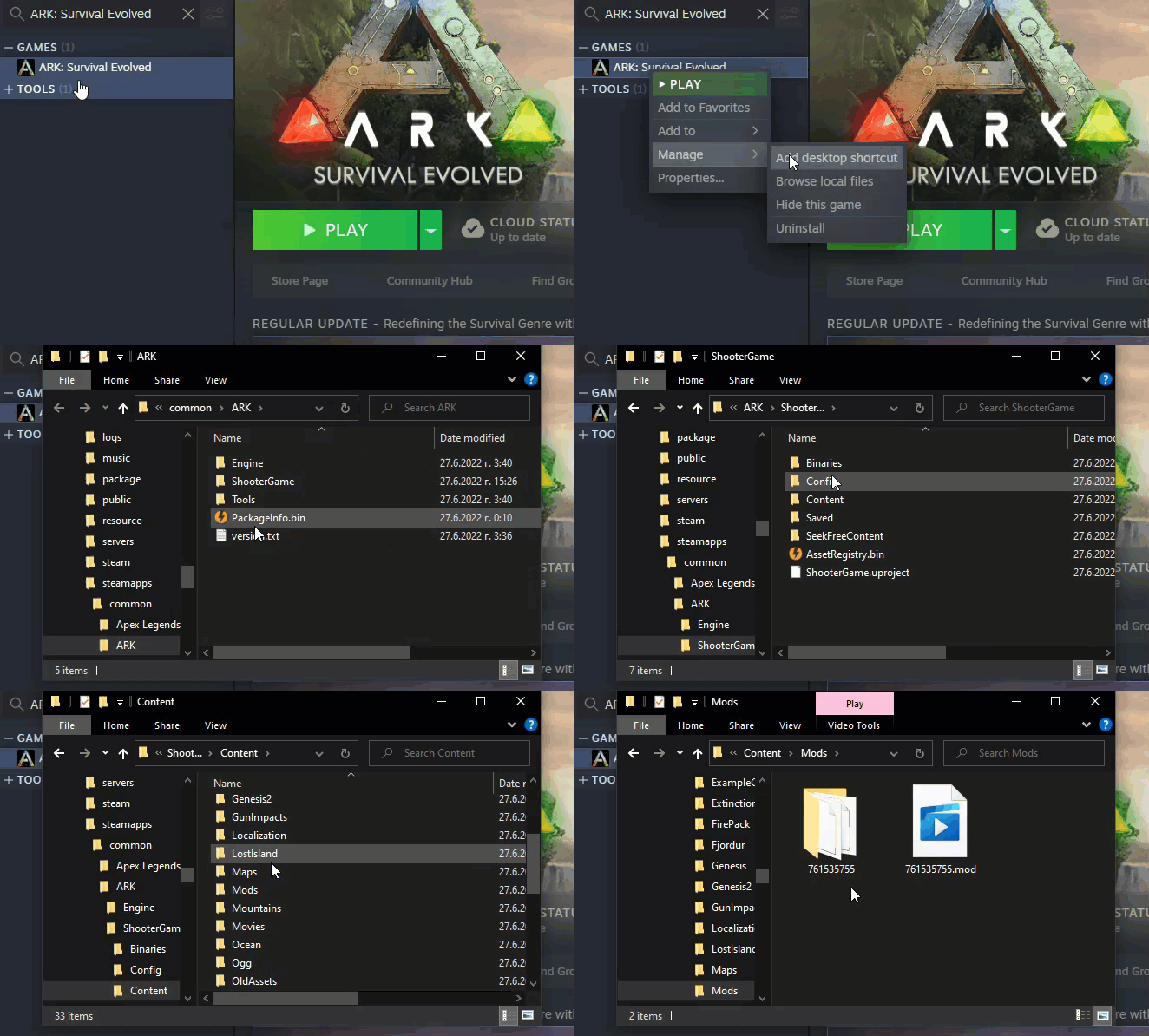
Шаг 2) Внутри папки Mods вы увидите:
- файл
.mod - папку с тем же числовым mod ID
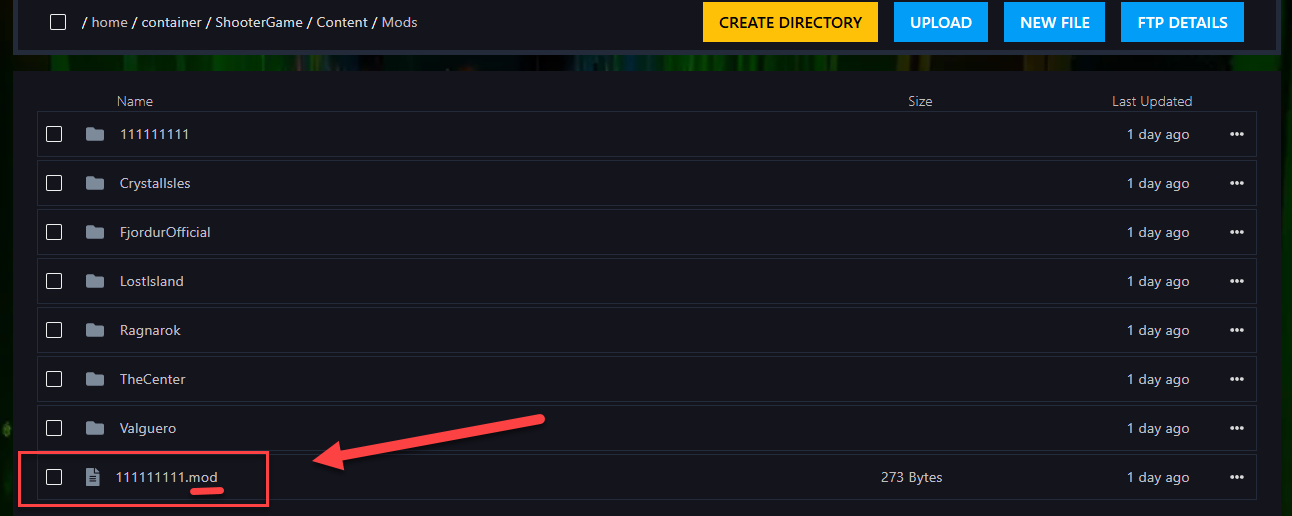
Создайте .zip архив конкретного мода, который вы хотите загрузить.
Важно: Число в имени файла
.modи в имени папки — это mod ID.Пример:
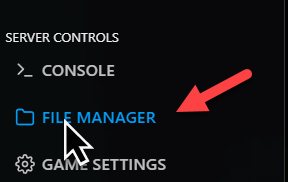
Шаг 3) Откройте вашу консоль и нажмите File Manager в меню слева.
Перейдите в:
ShooterGame > Content > Mods

Загрузите архив, затем нажмите на него правой кнопкой и распакуйте.
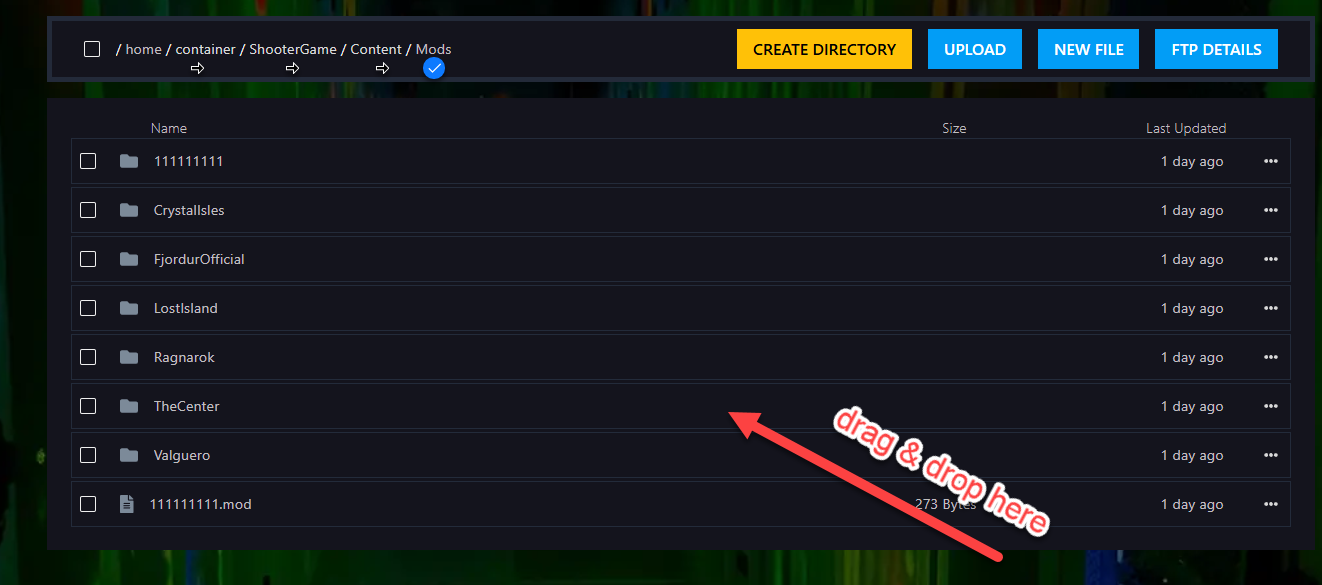
Шаг 4) После загрузки файлов мода перейдите в:
ShooterGame > Saved > Config > LinuxServer
Затем откройте файл GameUserSettings.ini.

Шаг 5) Под разделом [ServerSettings] добавьте следующий параметр:
ActiveMods=761535755
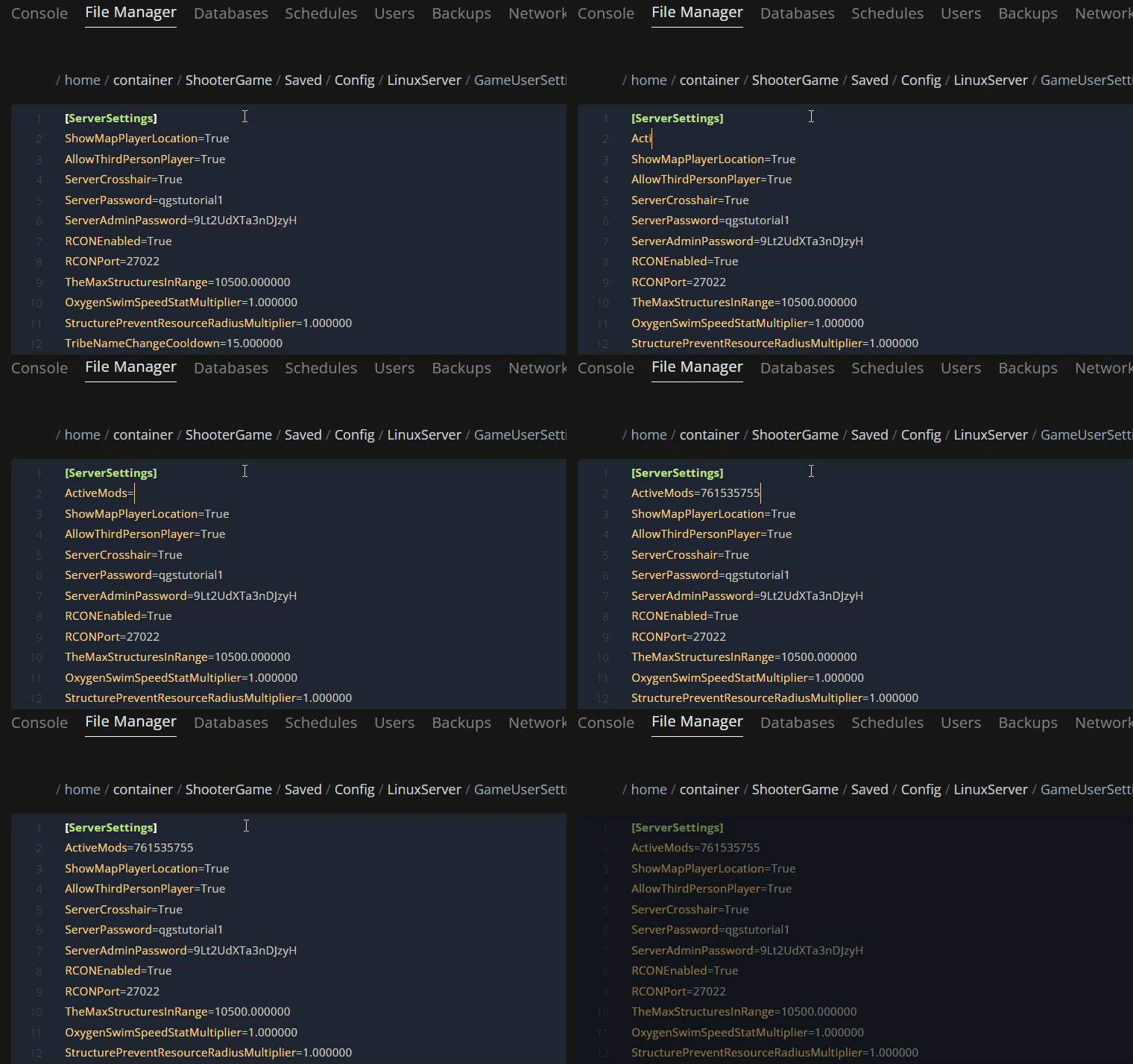
Если вы хотите использовать несколько модов, разделите ID запятыми.
Пример:
ActiveMods=761535755,574382345,293827123
Шаг 6) Нажмите Save Content после внесения изменений.

Шаг 7) Вернитесь в консоль и снова запустите ваш сервер.
Ваши моды теперь должны быть активны на сервере.
Наслаждайтесь игрой с вашими только что добавленными модами!