Kako da podesim Workshop mape i kolekcije za svoj server
Hostovanje Workshop mapa omogućava igračima da iskuse prilagođeni sadržaj koji je kreirala zajednica. Ove mape donose nove izazove, varijacije gejmpleja i vizuelne stilove izvan standardnog skupa mapa. Dodavanje Workshop mapa pomaže vlasnicima servera da svoje servere održe zanimljivim i jedinstvenim, podstičući kreativnost i saradnju unutar zajednice.
Uverite se da je vaš server povezan sa važećim Steam Game Server Login Token (GSLT) pre pokretanja Workshop mapa. Bez njega, mape se možda neće ispravno učitati. Članak kako da podesite token servera OVDE.
Podešavanje Workshop mapa (meni Settings)
Korak 1) Izaberite željenu mapu sa Steam Workshop.
Korak 2) Kopirajte Workshop ID iz URL-a u adresnoj traci pregledača.

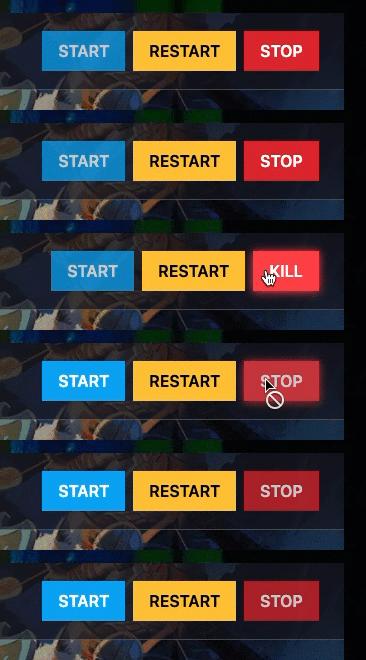
Korak 3) Idite u konzolu > kliknite na svoj server i zaustavite ga pomoću dugmeta "STOP".
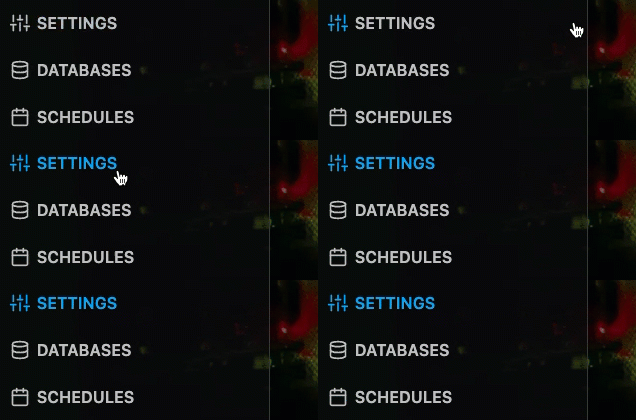
Korak 4) Kada se server zaustavi, idite na "SETTINGS".
Korak 5) U sekciji Variables pronađite polje Workshop Map ID
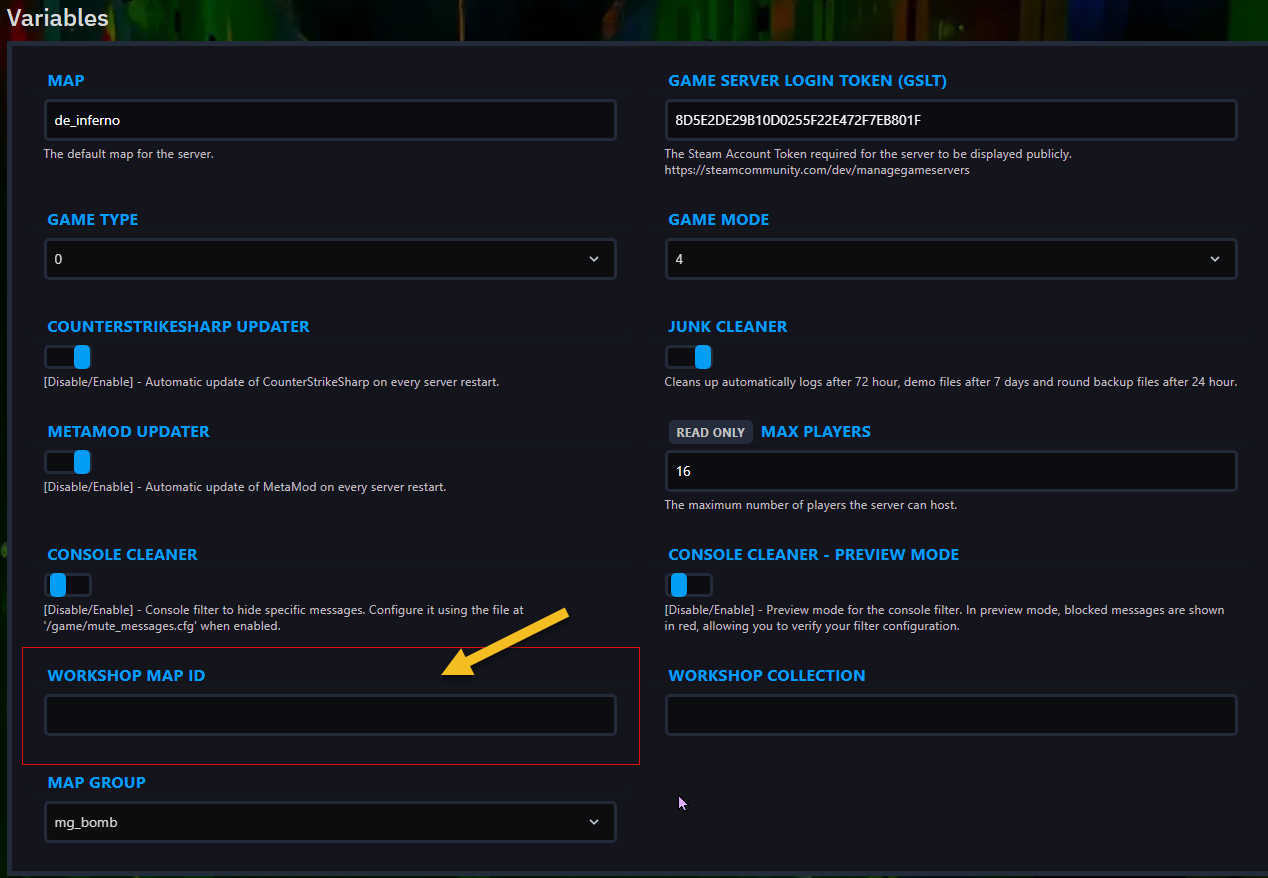
Korak 6) Nalepite Workshop ID koji ste ranije kopirali u Koraku 2).

Korak 7) Vratite se u konzolu i ponovo pokrenite server pomoću "START"
Podešavanje Workshop mapa iz KONZOLE
Korak 1) Izaberite željenu mapu na Steam Workshop.
Korak 2) Kopirajte Workshop ID iz adresne trake.
Korak 3) Idite u konzolu > kliknite na svoj server i uverite se da je STARTED; ako nije — pokrenite ga pomoću START.
Korak 4) Unesite sledeću komandu i pritisnite Enter (zamenite [Workshop ID] sa ID-om koji ste ranije kopirali u Koraku 2)): host_workshop_map [Workshop ID]

Podešavanje kolekcija Workshop mapa (meni Settings)
Korak 1) Idite na Steam Workshop i pronađite Map Collection koju želite da koristite.
Korak 2) Kopirajte Workshop ID iz URL-a u adresnoj traci pregledača.

Korak 3) Idite u konzolu > kliknite na svoj server i zaustavite ga pomoću dugmeta "STOP".
Korak 4) Kada se server zaustavi, idite na "SETTINGS".
Korak 5) U sekciji Variables pronađite polje Workshop Collection.
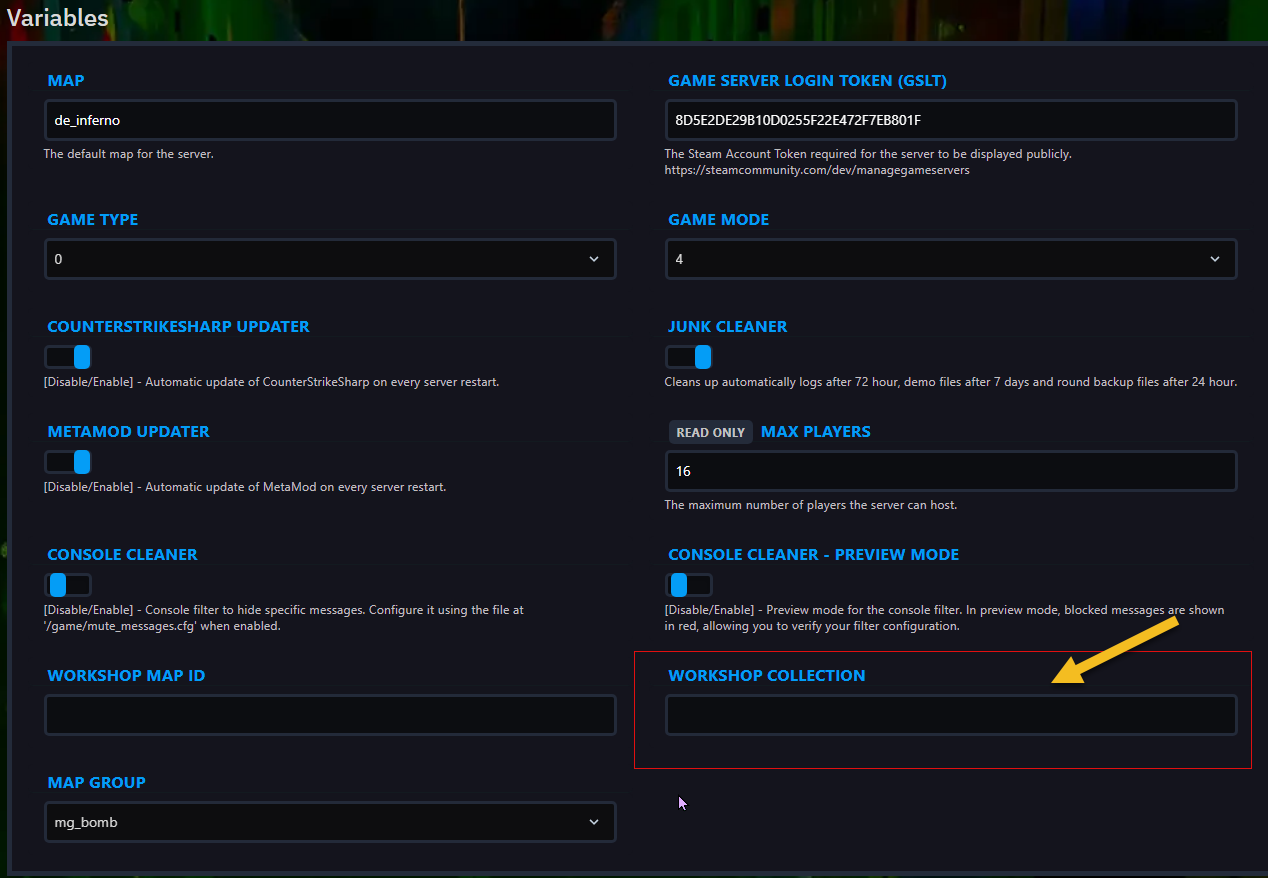
Korak 6) Nalepite ID koji ste ranije kopirali u Koraku 2).

Korak 7) Vratite se u konzolu i ponovo pokrenite server pomoću "START"
Podešavanje kolekcija Workshop mapa iz KONZOLE
Korak 1) Idite na Steam Workshop i pronađite Map Collection koju želite da koristite.
Korak 2) Kopirajte Collection ID iz adresne trake pregledača.
Korak 3) Idite u konzolu > kliknite na svoj server i uverite se da je STARTED; ako nije — pokrenite ga pomoću START.
Korak 4) Pokrenite sledeću komandu (zamenite [Workshop ID] sa ID-om koji ste ranije kopirali u Koraku 2): host_workshop_collection [Workshop ID]