Cum configurez hărți și colecții Workshop pentru serverul meu
Găzduirea hărților Workshop permite jucătorilor să experimenteze conținut personalizat creat de comunitate. Aceste hărți aduc noi provocări, variații de gameplay și stiluri vizuale dincolo de setul standard de hărți. Adăugarea hărților Workshop îi ajută pe proprietarii de servere să își mențină serverele atractive și unice, promovând creativitatea și colaborarea în cadrul comunității.
Asigură-te că serverul tău este asociat cu un Steam Game Server Login Token (GSLT) valid înainte de a rula hărți Workshop. Fără el, hărțile s-ar putea să nu se încarce corect. Articol despre cum să configurezi token-ul serverului AICI.
Configurarea hărților Workshop (meniul Settings)
Pasul 1) Alege o hartă dorită din Steam Workshop.
Pasul 2) Copiază Workshop ID din URL-ul din bara de adrese a browserului.

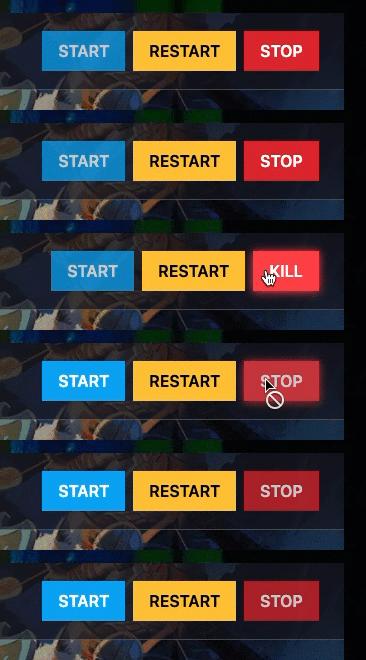
Pasul 3) Accesează consola > apasă pe serverul tău și oprește-l folosind butonul "STOP".
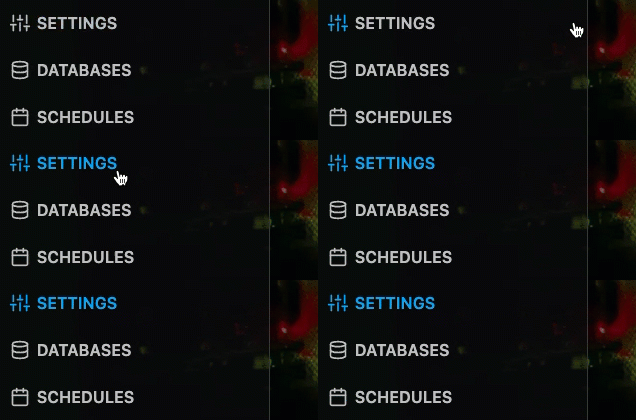
Pasul 4) După ce serverul este oprit, mergi la "SETTINGS".
Pasul 5) În secțiunea Variables, localizează câmpul Workshop Map ID
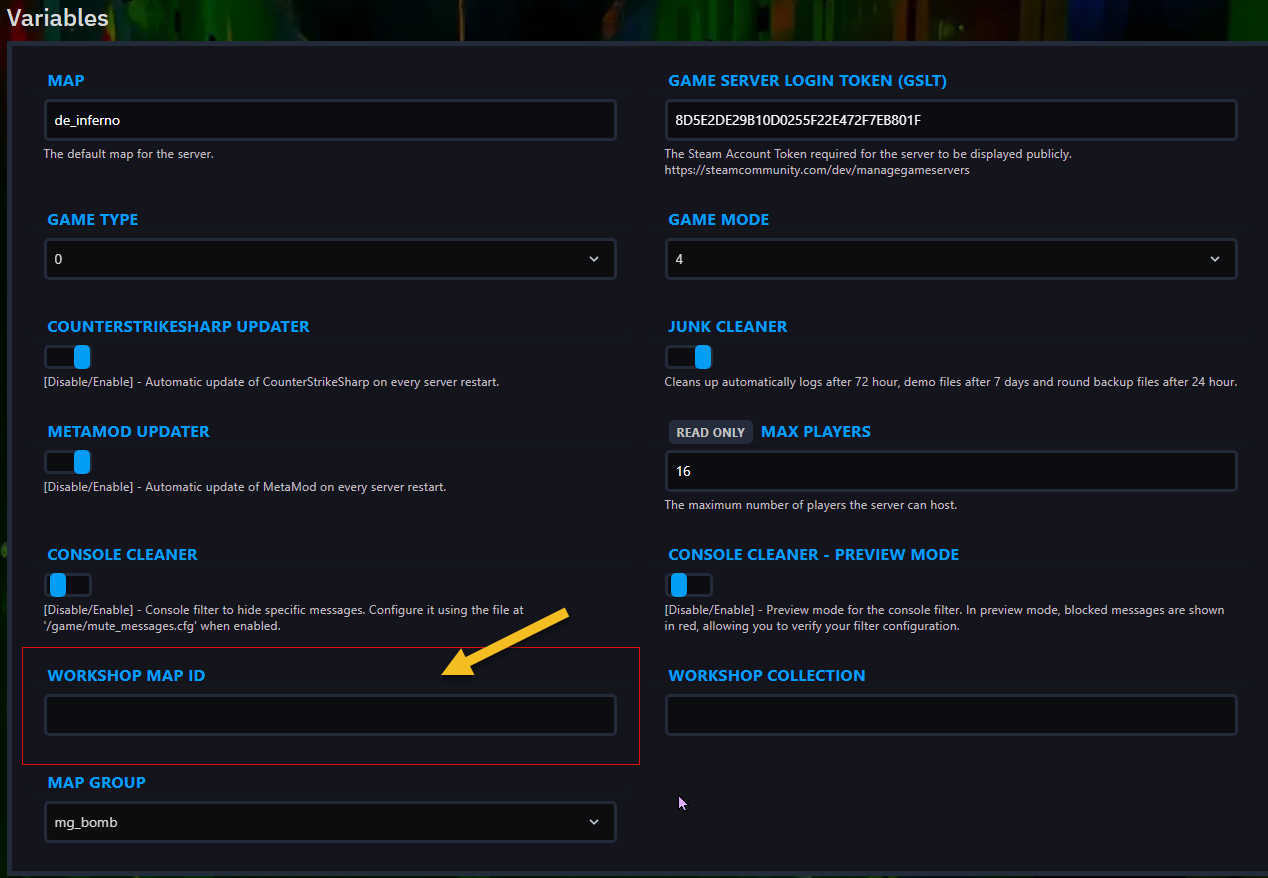
Pasul 6) Lipește Workshop ID-ul copiat mai devreme la Pasul 2).

Pasul 7) Întoarce-te la consolă și pornește serverul din nou cu "START"
Configurarea hărților Workshop din CONSOLĂ
Pasul 1) Selectează harta dorită în Steam Workshop.
Pasul 2) Copiază Workshop ID din bara de adrese.
Pasul 3) Accesează consola > apasă pe serverul tău și asigură-te că este STARTED; dacă nu — pornește-l cu START.
Pasul 4) Introdu următoarea comandă și apasă Enter (înlocuiește [Workshop ID] cu ID-ul copiat mai devreme la Pasul 2)): host_workshop_map [Workshop ID]

Configurarea colecțiilor de hărți Workshop (meniul Settings)
Pasul 1) Mergi la Steam Workshop și găsește o Map Collection pe care vrei să o folosești.
Pasul 2) Copiază Workshop ID din URL-ul din bara de adrese a browserului.

Pasul 3) Accesează consola > apasă pe serverul tău și oprește-l folosind butonul "STOP".
Pasul 4) După ce serverul este oprit, mergi la "SETTINGS".
Pasul 5) În secțiunea Variables, localizează câmpul Workshop Collection.
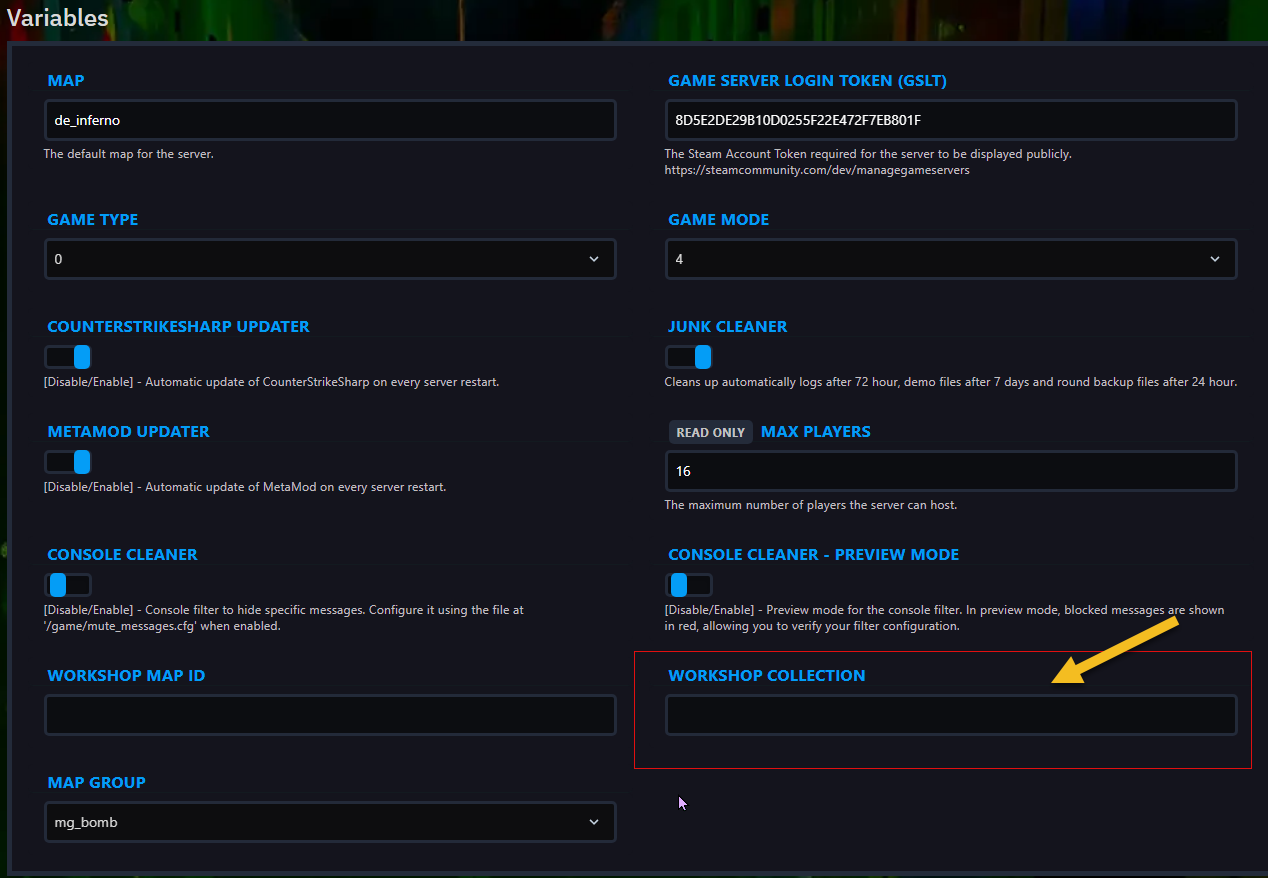
Pasul 6) Lipește ID-ul copiat mai devreme la Pasul 2).

Pasul 7) Întoarce-te la consolă și pornește serverul din nou cu "START"
Configurarea colecțiilor de hărți Workshop din CONSOLĂ
Pasul 1) Mergi la Steam Workshop și găsește o Map Collection pe care vrei să o folosești.
Pasul 2) Copiază Collection ID din bara de adrese a browserului.
Pasul 3) Accesează consola > apasă pe serverul tău și asigură-te că este STARTED; dacă nu — pornește-l cu START.
Pasul 4) Rulează următoarea comandă (înlocuiește [Workshop ID] cu ID-ul copiat mai devreme la Pasul 2): host_workshop_collection [Workshop ID]