Cum să configurezi boți pe un server Counter-Strike 2
Counter-Strike 2 este încă în etapele sale timpurii de lansare, având tranziția recentă de la beta închis la acces public. Unele funcții din CS:GO sunt încă în curs de implementare, dar adăugarea boților este deja suportată și simplu de configurat. Boții pot ajuta la menținerea unui gameplay echilibrat când activitatea jucătorilor scade și sunt utili și pentru antrenament sau testarea hărților.
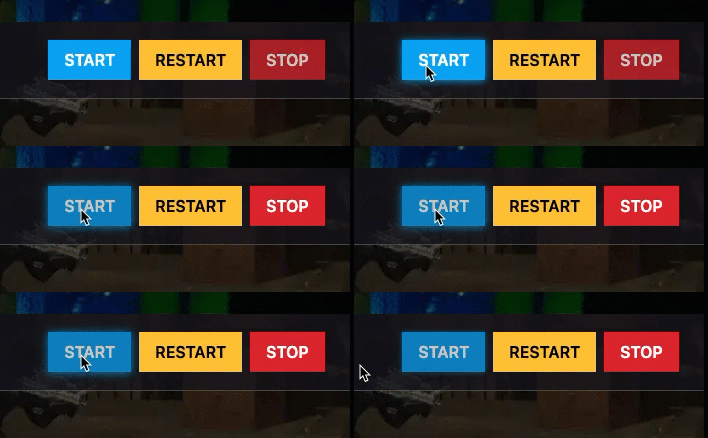
Pasul 1) Accesează consola > apasă pe serverul tău și oprește-l folosind butonul "STOP".

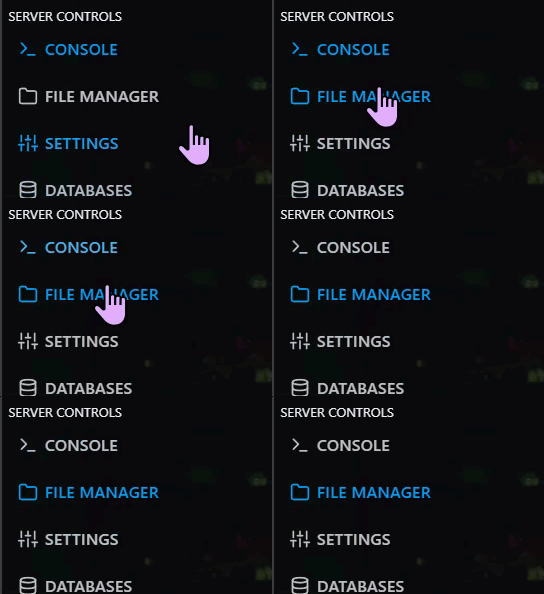
Pasul 2) După ce serverul este oprit, mergi la "FILE MANAGER".
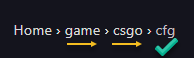
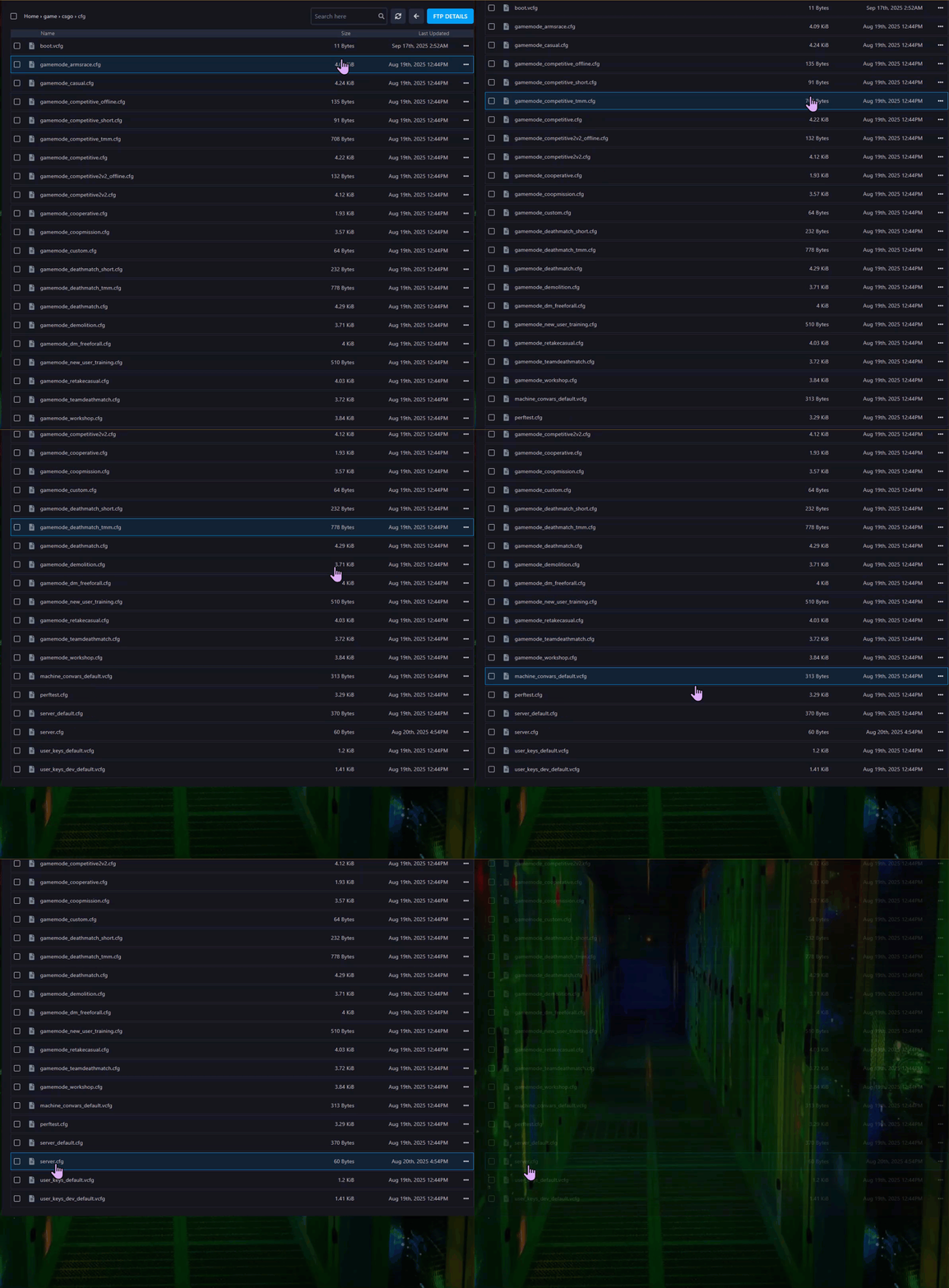
> Apoi navighează la Home > game > csgo > cfg și găsește un fișier numit server.cfg după ce derulezi în jos.
> Deschide fișierul server.cfg.
> Dacă nu există un fișier de configurare, creează-l prin butonul New File.

> Apoi denumește fișierul server.cfg și apasă CREATE FILE

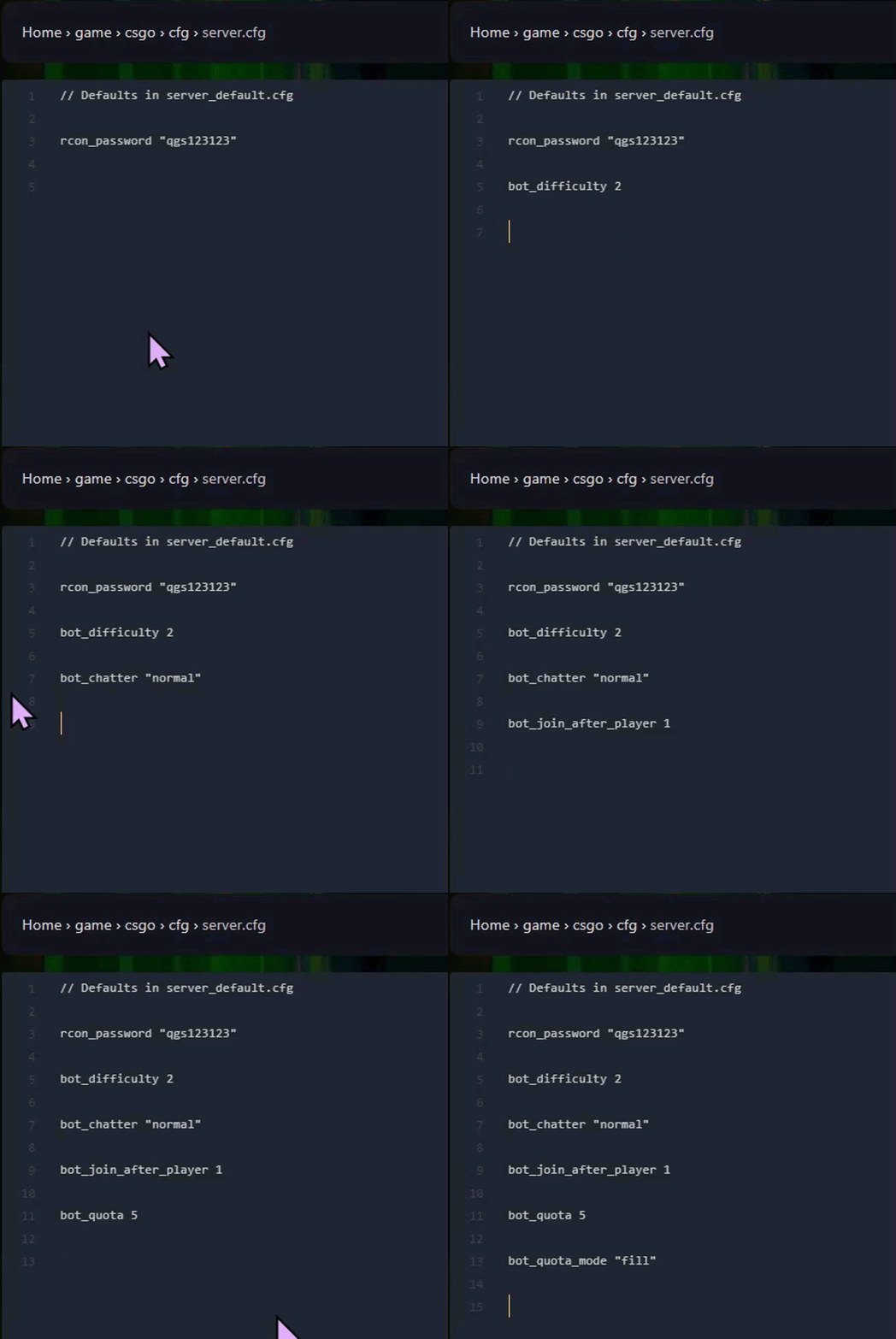
Pasul 3) Pe rânduri noi în fișier, adaugă setările de care ai nevoie din tabelul de mai jos.
| Setare Config | Descriere | Exemplu |
|---|---|---|
bot_difficulty [0-3] | Setează nivelul de dificultate al boților. 0 = Easy, 1 = Normal, 2 = Hard, 3 = Expert. | bot_difficulty 2 |
bot_chatter "[value]" | Controlează cât de mult comunică boții. Valori disponibile: "off", "radio", "minimal", "normal". | bot_chatter "normal" |
bot_join_after_player [0/1] | Controlează dacă boții așteaptă până când se alătură un jucător înainte de a intra în joc. | bot_join_after_player 1 |
bot_quota [number] | Setează numărul maxim de boți permiși pe server. | bot_quota 5 |
bot_quota_mode "[mode]" | Controlează cum sunt adăugați boții. Moduri disponibile: "normal", "fill", "match". | bot_quota_mode "fill" |
Exemplu de configurație a boților:
bot_difficulty 2
bot_chatter "normal"
bot_join_after_player 1
bot_quota 5
bot_quota_mode "fill"
Pasul 4) Când ai terminat editarea, apasă butonul "SAVE CONTENT" din dreapta, deasupra editorului de text.

Pasul 5) Întoarce-te la consolă și pornește serverul din nou cu "START"