Како да поставите приспособени пораки за вчитување на Rust сервер
Rust серверите што користат Oxide (uMod) имаат пристап до огромна библиотека на плагини што додаваат функции кои се движат од мали подобрувања на quality-of-life до целосни преработки на играта. Еден од нив е плагинот Custom Loading Messages, кој им овозможува на сопствениците на сервери да прикажуваат уникатни пораки на играчите додека се вчитуваат. Иако едноставен, овој плагин нуди изненадувачко ниво на приспособување, овозможувајќи ви да го поставите тонот за вашиот сервер уште од почеток.
Чекор 1) Преземете го модот Custom Loading Messages од официјалната uMod веб-страница ТУКА.

Чекор 2) Одете во вашата конзола > кликнете на вашиот сервер и стопирајте го со копчето "STOP".

Чекор 3) Штом вашиот сервер е стопиран, одете во "FILE MANAGER".
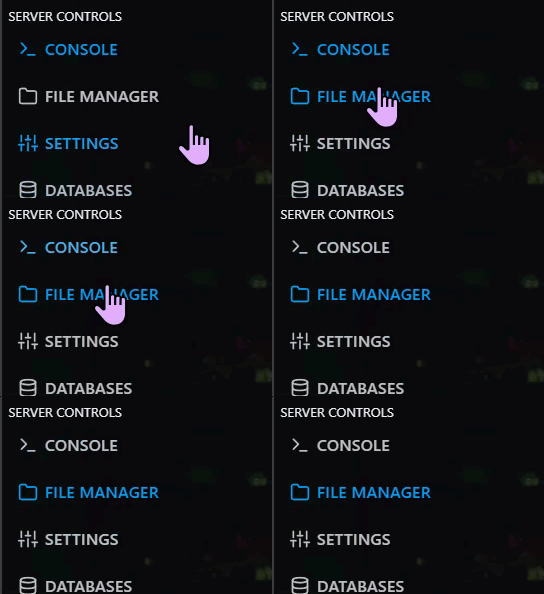
> Потоа одете во home > container > oxide > plugins

Чекор 4) Кликнете на UPLOAD

> изберете ја датотеката LoadingMessages.cs што ја преземавте во Чекор 1
Чекор 5) Вратете се во конзолата и повторно стартувајте го серверот. Серверот сега ќе ги генерира конфигурациските датотеки.
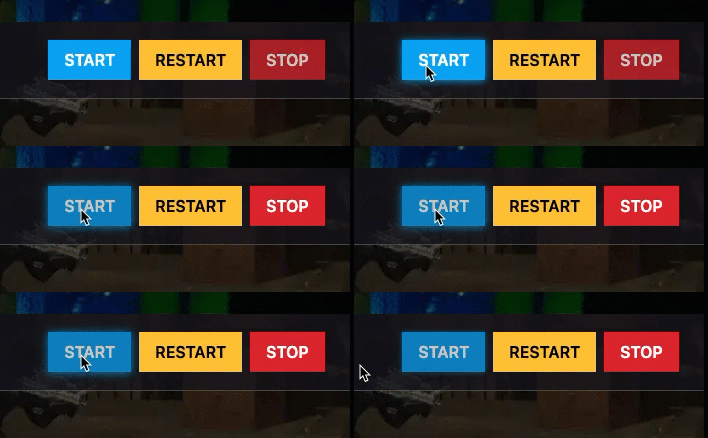
> Штом серверот целосно се вчита, стопирајте го повторно.
> Потоа одете во "FILE MANAGER".
Чекор 6) Најдете го овој директориум: /home/container/oxide/config

> отворете ја генерираната .json конфигурациска датотека.
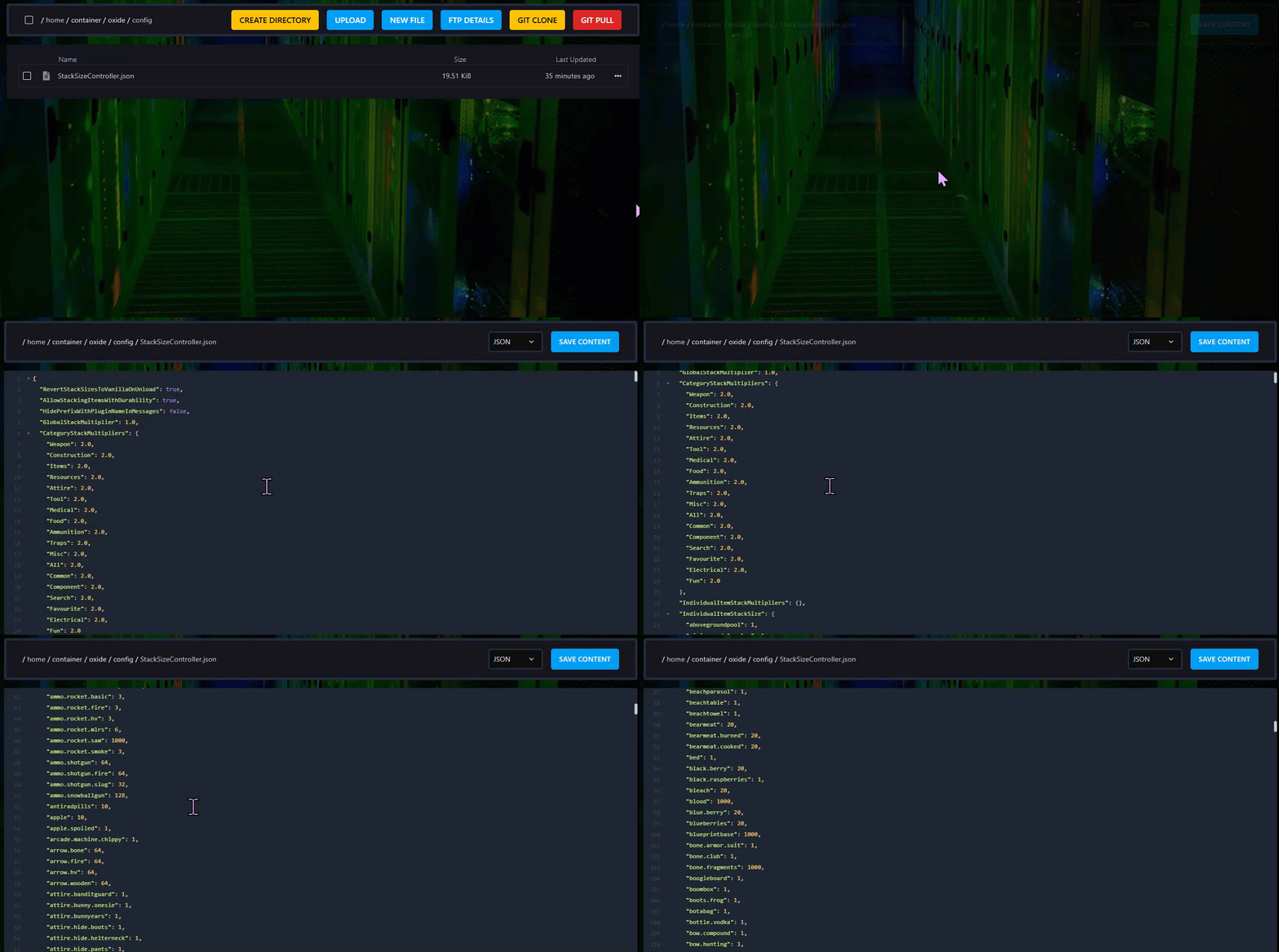
Додадете или уредете ги вашите приспособени пораки за вчитување. Проверете ја документацијата на uMod за опции за форматирање, highlights и кодови за бои ТУКА.
Чекор 7) Откако ќе завршите со уредувањето кликнете на "SAVE CONTENT"

Чекор 8) Вратете се во конзолата и повторно стартувајте го серверот.