Πώς να ρυθμίσετε χάρτες και συλλογές Workshop για τον διακομιστή σας
Η φιλοξενία χαρτών Workshop επιτρέπει στους παίκτες να απολαύσουν προσαρμοσμένο περιεχόμενο που δημιουργήθηκε από την κοινότητα. Αυτοί οι χάρτες φέρνουν νέες προκλήσεις, παραλλαγές gameplay και οπτικά στυλ πέρα από την τυπική συλλογή χαρτών. Η προσθήκη χαρτών Workshop βοηθά τους ιδιοκτήτες διακομιστών να διατηρούν τους διακομιστές τους ενδιαφέροντες και μοναδικούς, προωθώντας τη δημιουργικότητα και τη συνεργασία εντός της κοινότητας.
Βεβαιωθείτε ότι ο διακομιστής σας είναι συνδεδεμένος με ένα έγκυρο Steam Game Server Login Token (GSLT) πριν εκτελέσετε χάρτες Workshop. Χωρίς αυτό, οι χάρτες μπορεί να μη φορτωθούν σωστά. Άρθρο για το πώς να ρυθμίσετε το token του διακομιστή ΕΔΩ.
Ρύθμιση χαρτών Workshop (μενού Settings)
Βήμα 1) Επιλέξτε έναν επιθυμητό χάρτη από το Steam Workshop.
Βήμα 2) Αντιγράψτε το Workshop ID από τη διεύθυνση URL στη γραμμή διευθύνσεων του browser.

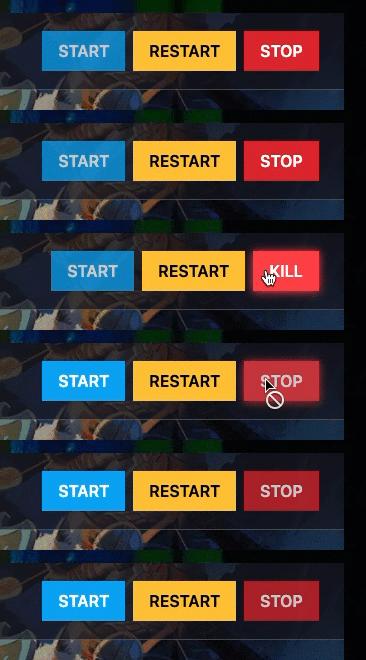
Βήμα 3) Μεταβείτε στην κονσόλα > κάντε κλικ στον διακομιστή σας και σταματήστε τον με το κουμπί "STOP".
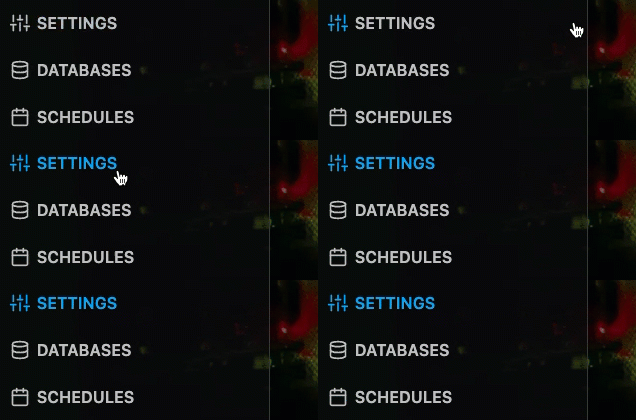
Βήμα 4) Αφού σταματήσει ο διακομιστής, μεταβείτε στο "SETTINGS".
Βήμα 5) Στην ενότητα Variables, βρείτε το πεδίο Workshop Map ID
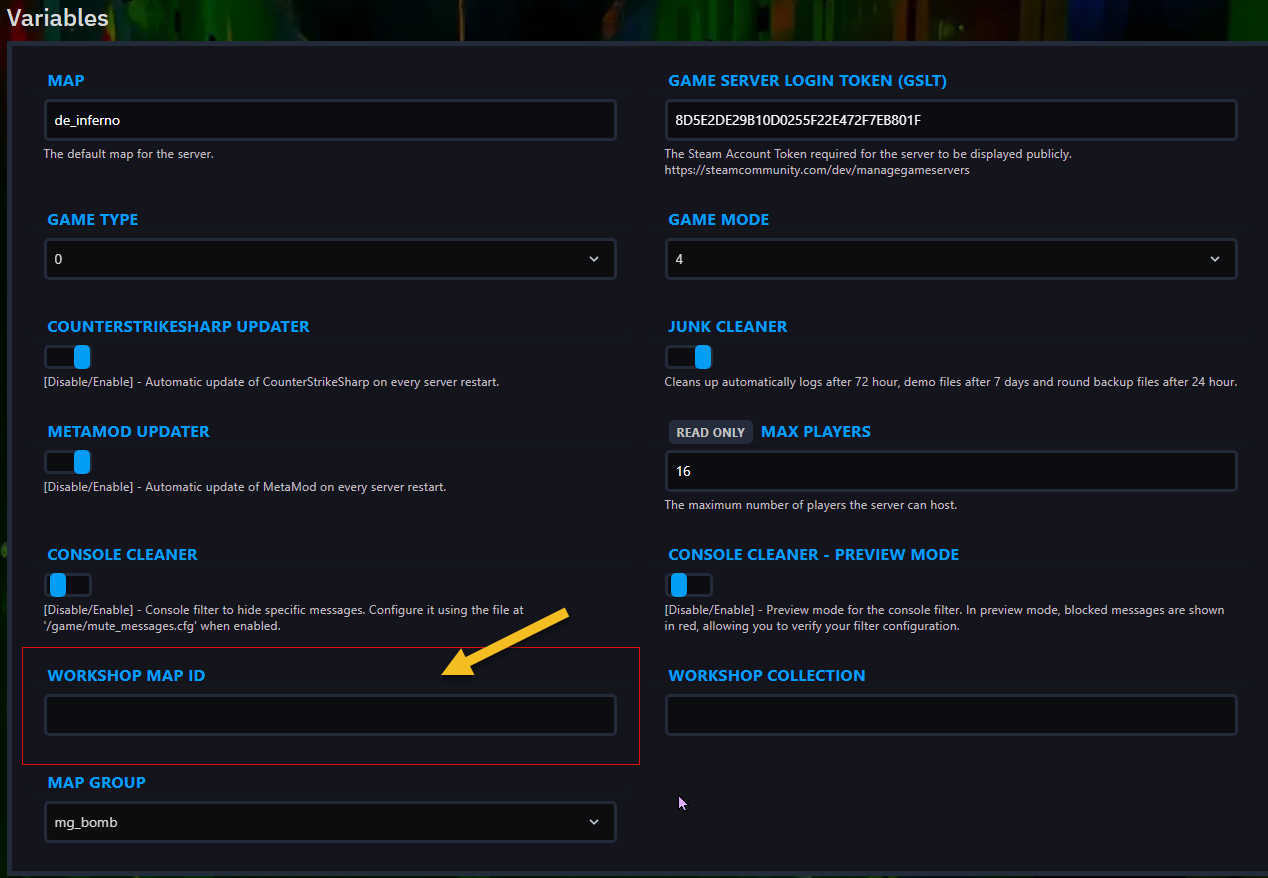
Βήμα 6) Επικολλήστε το Workshop ID που αντιγράψατε νωρίτερα στο Βήμα 2).

Βήμα 7) Επιστρέψτε στην κονσόλα και ξεκινήστε ξανά τον διακομιστή με το "START"
Ρύθμιση χαρτών Workshop από την ΚΟΝΣΟΛΑ
Βήμα 1) Επιλέξτε τον επιθυμητό χάρτη στο Steam Workshop.
Βήμα 2) Αντιγράψτε το Workshop ID από τη γραμμή διευθύνσεων.
Βήμα 3) Μεταβείτε στην κονσόλα > κάντε κλικ στον διακομιστή σας και βεβαιωθείτε ότι ο διακομιστής σας είναι STARTED· αν όχι — κάντε START.
Βήμα 4) Εισαγάγετε την ακόλουθη εντολή και πατήστε Enter (αντικαταστήστε το [Workshop ID] με το ID που αντιγράψατε νωρίτερα στο Βήμα 2)): host_workshop_map [Workshop ID]

Ρύθμιση συλλογών χαρτών Workshop (μενού Settings)
Βήμα 1) Μεταβείτε στο Steam Workshop και βρείτε μια Map Collection που θέλετε να χρησιμοποιήσετε.
Βήμα 2) Αντιγράψτε το Workshop ID από τη διεύθυνση URL στη γραμμή διευθύνσεων του browser.

Βήμα 3) Μεταβείτε στην κονσόλα > κάντε κλικ στον διακομιστή σας και σταματήστε τον με το κουμπί "STOP".
Βήμα 4) Αφού σταματήσει ο διακομιστής, μεταβείτε στο "SETTINGS".
Βήμα 5) Στην ενότητα Variables, βρείτε το πεδίο Workshop Collection.
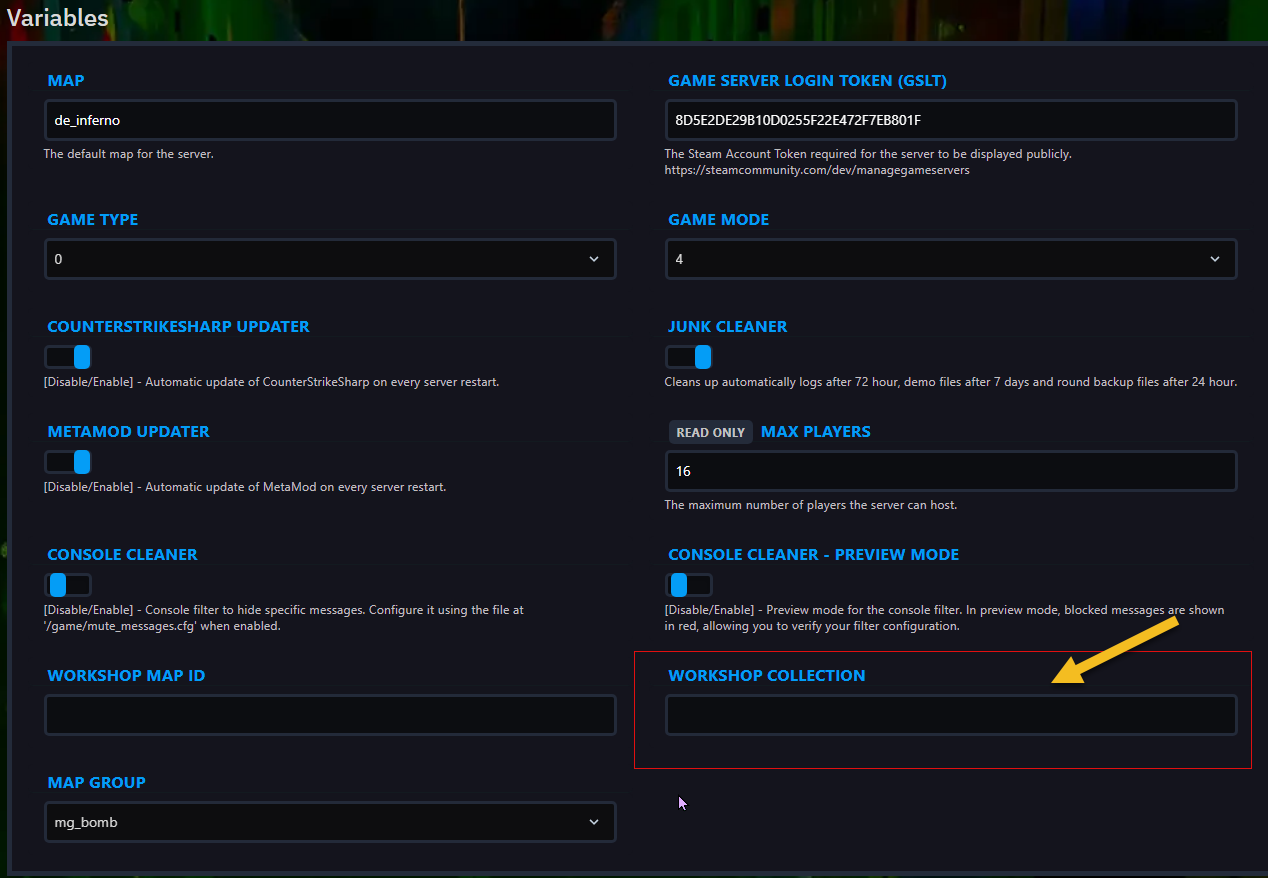
Βήμα 6) Επικολλήστε το ID που αντιγράψατε νωρίτερα στο Βήμα 2).

Βήμα 7) Επιστρέψτε στην κονσόλα και ξεκινήστε ξανά τον διακομιστή με το "START"
Ρύθμιση συλλογών χαρτών Workshop από την ΚΟΝΣΟΛΑ
Βήμα 1) Μεταβείτε στο Steam Workshop και βρείτε μια Map Collection που θέλετε να χρησιμοποιήσετε.
Βήμα 2) Αντιγράψτε το Collection ID από τη γραμμή διευθύνσεων του browser.
Βήμα 3) Μεταβείτε στην κονσόλα > κάντε κλικ στον διακομιστή σας και βεβαιωθείτε ότι ο διακομιστής σας είναι STARTED· αν όχι — κάντε START.
Βήμα 4) Εκτελέστε την ακόλουθη εντολή (αντικαταστήστε το [Workshop ID] με το ID που αντιγράψατε νωρίτερα στο Βήμα 2): host_workshop_collection [Workshop ID]