Πώς να προσθέσετε mods στον διακομιστή ARK σας
Η προσθήκη mods είναι ένας από τους καλύτερους τρόπους για να κάνετε τον διακομιστή ARK: Survival Evolved σας πιο διασκεδαστικό, πιο προσαρμόσιμο και πιο ενδιαφέροντα για τους παίκτες σας.
Σε αυτόν τον οδηγό, θα μάθετε δύο τρόπους για να εγκαταστήσετε mods στον διακομιστή σας:
Πριν ξεκινήσετε, επιλέξτε το mod που θέλετε να εγκαταστήσετε από το Steam Workshop.
Αν σκοπεύετε να χρησιμοποιήσετε τη χειροκίνητη μέθοδο, βεβαιωθείτε ότι είστε εγγεγραμμένοι στο mod στο Steam και εκκινήστε το παιχνίδι τουλάχιστον μία φορά ώστε να δημιουργηθούν τα απαραίτητα αρχεία στον υπολογιστή σας.
Για αυτό το παράδειγμα, θα χρησιμοποιήσουμε το mod Ultra Stack:
761535755
Σύνδεσμος Steam Workshop:
https://steamcommunity.com/sharedfiles/filedetails/?id=761535755
Αυτόματη εγκατάσταση
Αυτός είναι ο ευκολότερος τρόπος για να προσθέσετε mods στον διακομιστή σας.
Βήμα 1) Ανοίξτε την κονσόλα σας, επιλέξτε τον διακομιστή σας και σταματήστε τον με το κουμπί STOP.
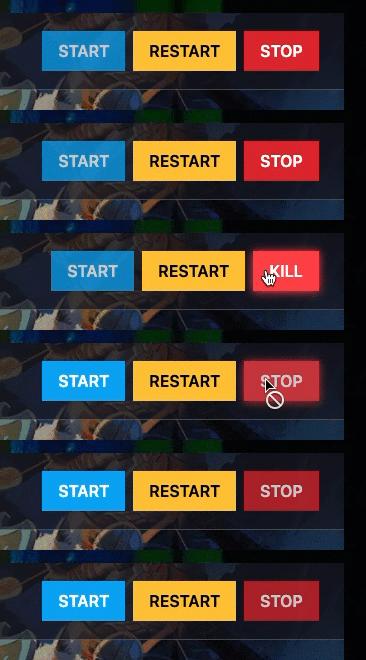
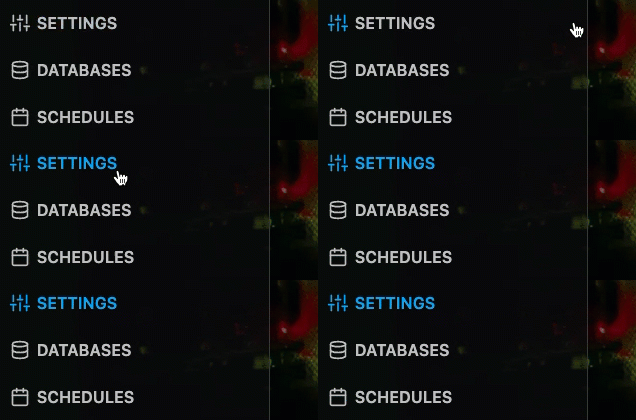
Αφού σταματήσει ο διακομιστής, ανοίξτε το SETTINGS.
Βήμα 2) Στη σελίδα ρυθμίσεων, βρείτε το πεδίο MODS στην κάτω δεξιά ενότητα.
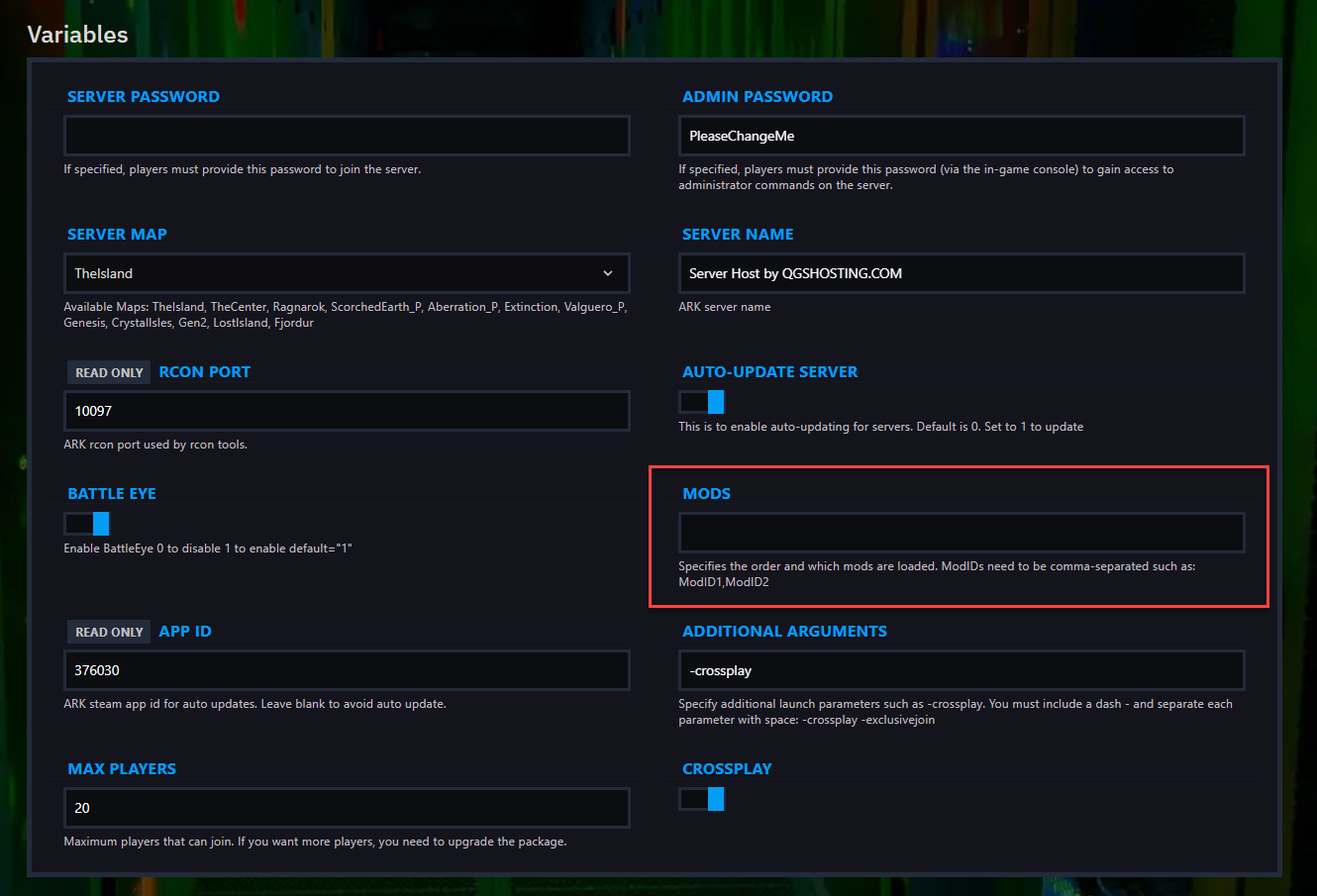
Επικολλήστε το mod ID σε αυτό το πεδίο.
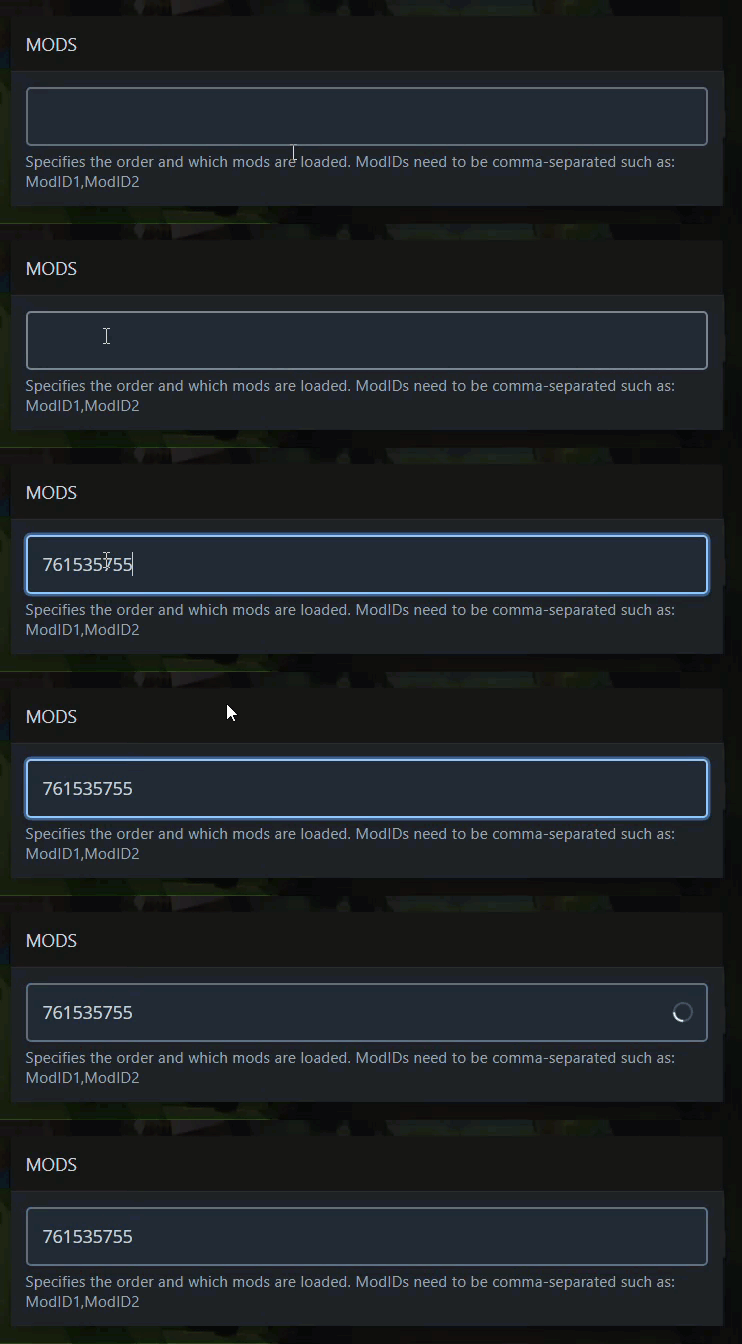
Ο τυχαίος αριθμός στο τέλος ενός URL mod του Steam Workshop είναι το mod ID.
Παράδειγμα:
Σε αυτή την περίπτωση, το mod ID είναι:
Αν θέλετε να εγκαταστήσετε πολλαπλά mods, διαχωρίστε τα ID με κόμματα.
Παράδειγμα:
761535755,574382345,293827123
Βήμα 3) Επιστρέψτε στην κονσόλα και ξεκινήστε ξανά τον διακομιστή σας.
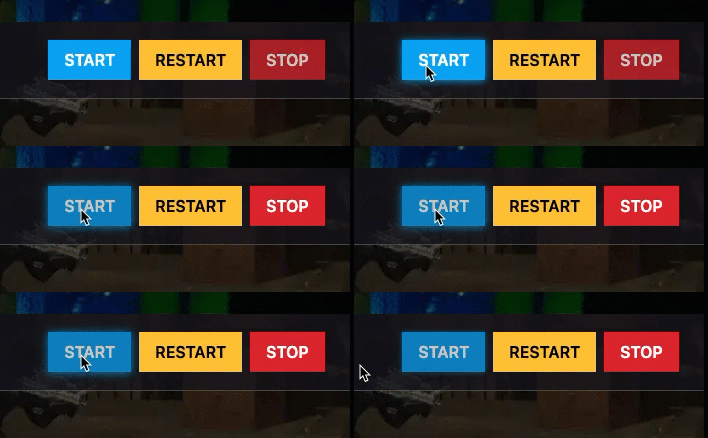
Το mod σας θα πρέπει τώρα να έχει εγκατασταθεί αυτόματα.
Χειροκίνητη εγκατάσταση
Χρησιμοποιήστε αυτή τη μέθοδο αν θέλετε να ανεβάσετε τα αρχεία του mod χειροκίνητα.
Βήμα 1) Στον υπολογιστή σας, ανοίξτε το Steam, κάντε δεξί κλικ στο ARK: Survival Evolved, στη συνέχεια μεταβείτε στο:
Manage → Browse Local Files
Από εκεί, ανοίξτε το:
ShooterGame > Content > Mods
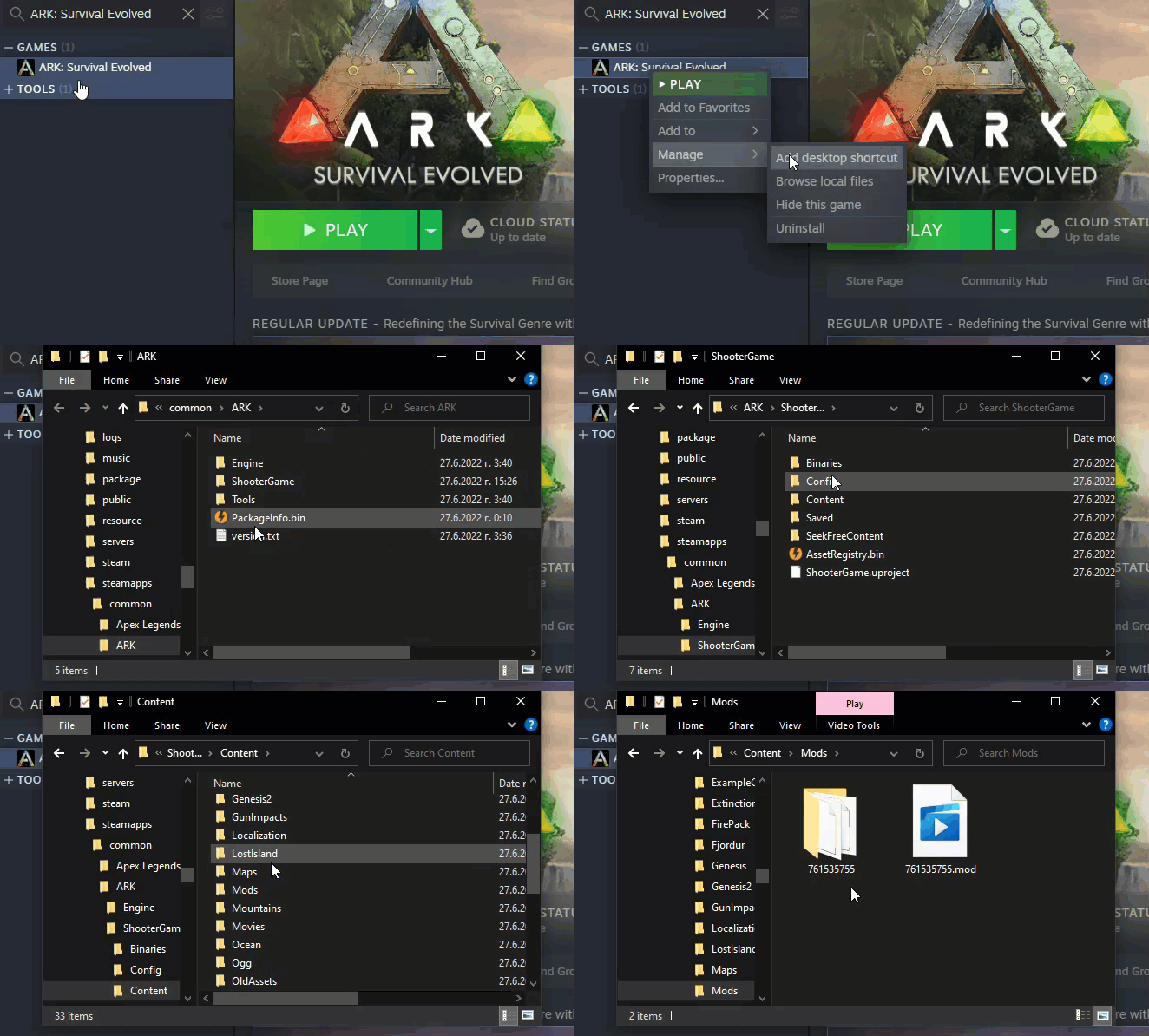
Βήμα 2) Μέσα στον φάκελο Mods θα δείτε:
- ένα αρχείο
.mod - έναν φάκελο με το ίδιο αριθμητικό mod ID
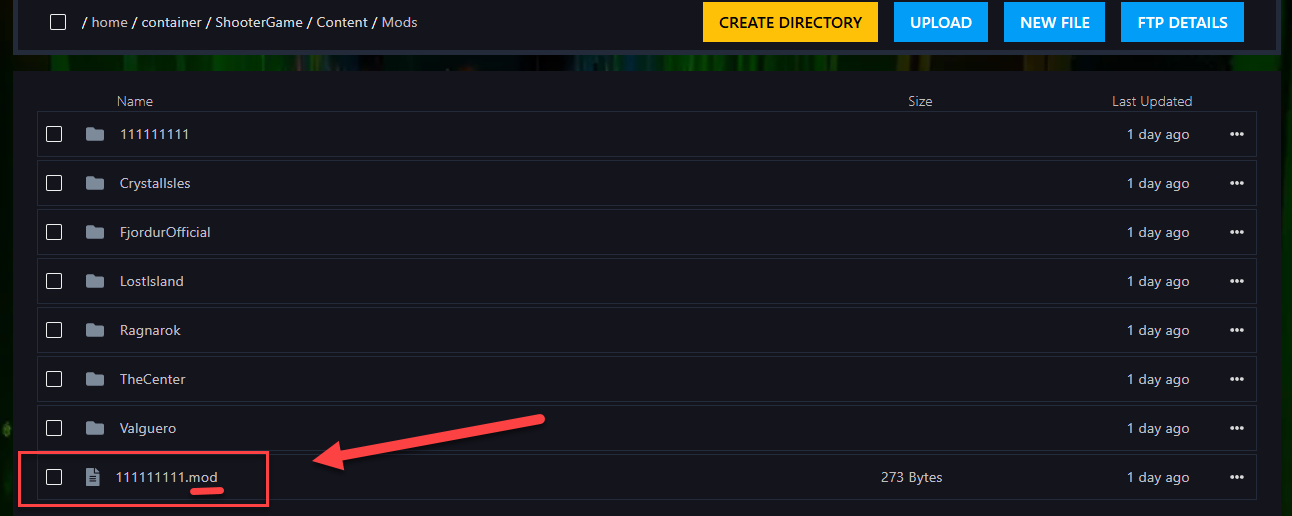
Δημιουργήστε ένα αρχείο .zip του συγκεκριμένου mod που θέλετε να ανεβάσετε.
Σημαντικό: Ο αριθμός στο όνομα του αρχείου
.modκαι στο όνομα του φακέλου είναι το mod ID.Παράδειγμα:
Βήμα 3) Ανοίξτε την κονσόλα σας και κάντε κλικ στο File Manager από το μενού στα αριστερά.
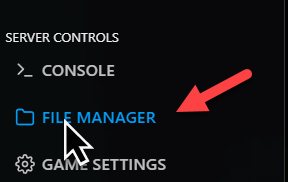
Μεταβείτε στο:
ShooterGame > Content > Mods

Ανεβάστε το αρχείο, στη συνέχεια κάντε δεξί κλικ σε αυτό και αποσυμπιέστε το (extract).
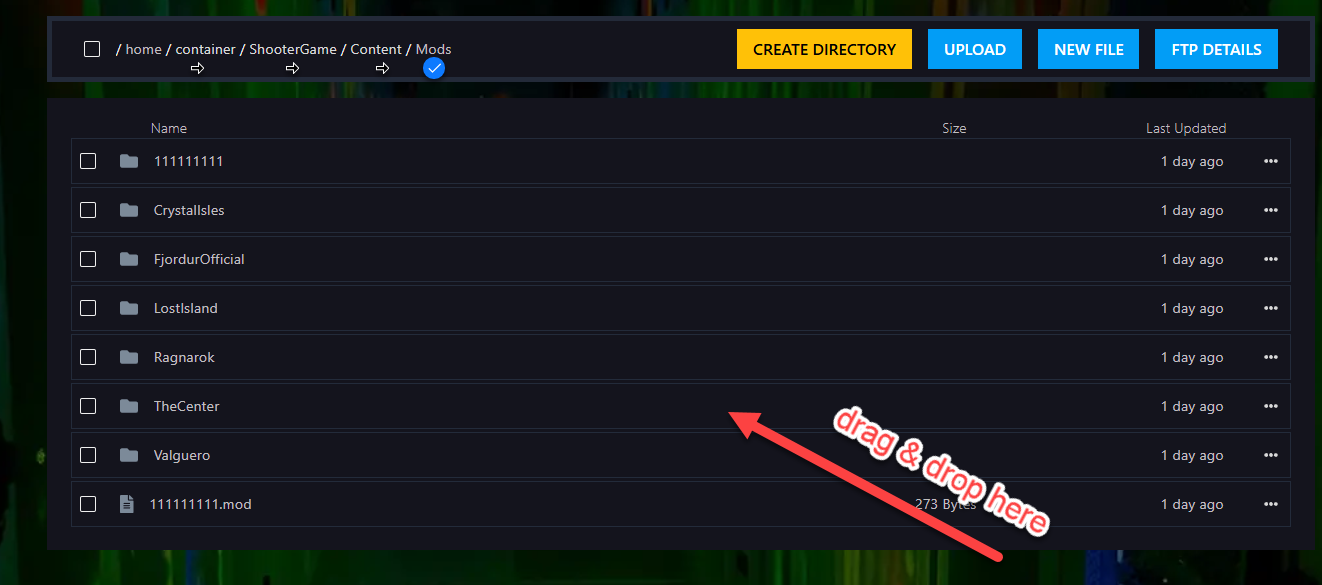
Βήμα 4) Αφού ανεβάσετε τα αρχεία του mod, μεταβείτε στο:
ShooterGame > Saved > Config > LinuxServer
Στη συνέχεια ανοίξτε το αρχείο GameUserSettings.ini.

Βήμα 5) Κάτω από την ενότητα [ServerSettings], προσθέστε την ακόλουθη παράμετρο:
ActiveMods=761535755
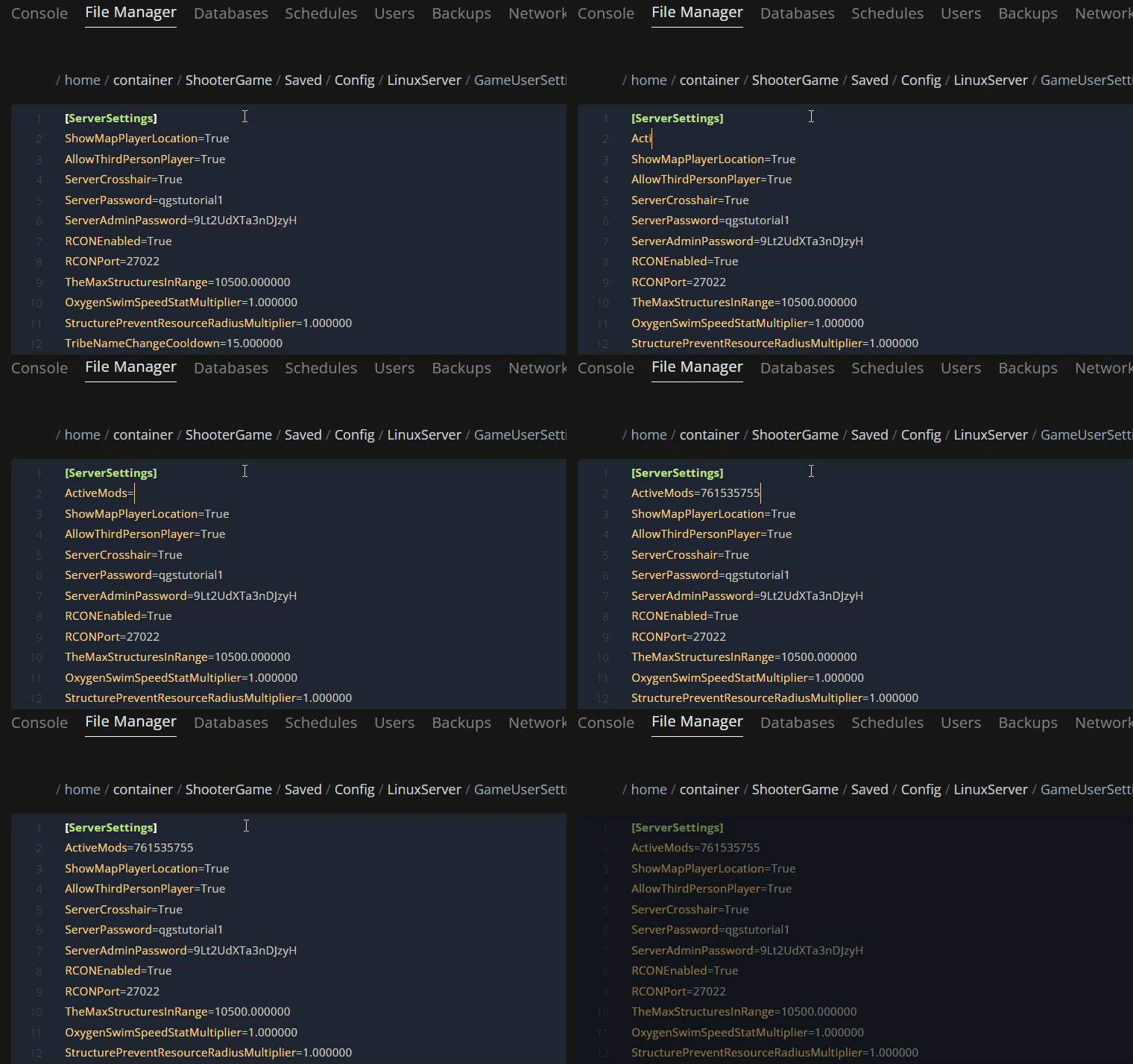
Αν θέλετε να χρησιμοποιήσετε πολλαπλά mods, διαχωρίστε τα ID με κόμματα.
Παράδειγμα:
ActiveMods=761535755,574382345,293827123
Βήμα 6) Κάντε κλικ στο Save Content αφού κάνετε τις αλλαγές σας.

Βήμα 7) Επιστρέψτε στην κονσόλα και ξεκινήστε ξανά τον διακομιστή σας.
Τα mods σας θα πρέπει τώρα να είναι ενεργά στον διακομιστή.
Απολαύστε το παιχνίδι με τα νεοπροστεθέντα mods σας!