Как да настроя whitelist на вашия Rust сървър
Rust картите са огромни, давайки на играчите пространство да построят всичко — от масивни крепости до търговски центрове или пълноценни roleplay градове. Но ако искате да запазите нещата частни и да пускате само доверени хора, настройването на whitelist е начинът. Whitelist ви позволява да изберете точно кой може да се присъедини към сървъра ви, което го прави идеален за креативни постройки, roleplay общности или проекти на content creator-и. Добавянето на играчи е бързо и лесно с команди от панела на конзолата или директно в играта.
Стъпка 1) Изтеглете мода Whitelist от официалния сайт на uMod ТУК.

Стъпка 2) Влезте в конзолата > натиснете сървъра си и го спрете с бутона "STOP".

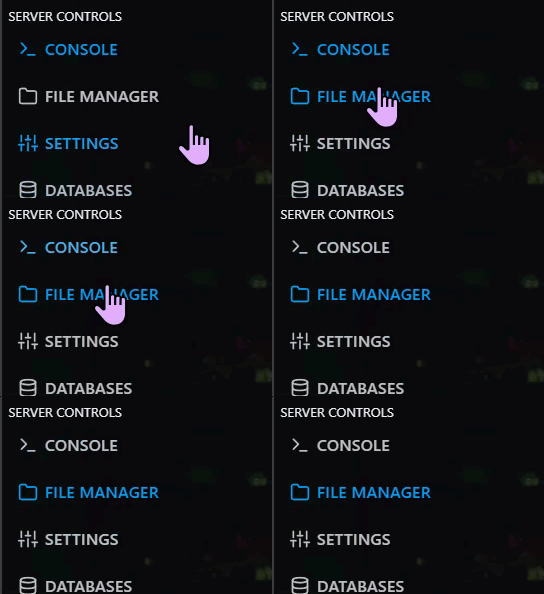
Стъпка 3) След като сървърът е спрян, отидете на "FILE MANAGER".
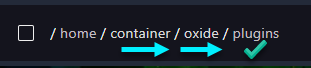
> След това навигирайте до home > container > oxide > plugins
Стъпка 4) Натиснете Upload

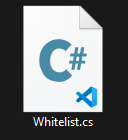
> изберете файла Whitelist.cs, който изтеглихте в Стъпка 1
Стъпка 5) Върнете се в конзолата и стартирайте сървъра отново.
Как да добавя играчи към whitelist
Стъпка 1) Вземете SteamID64 на играча, а можете да научите как да го намерите ТУК.
Стъпка 2) Влезте в конзолата и стартирайте сървъра (ако вече не работи).
Стъпка 3) Докато сте на страницата на конзолата, напишете командата: oxide.grant user [SteamID] whitelist.allow

Стъпка 4) Проверете конзолата за потвърждение, че командата е приложена. Трябва да пише "Operation completed successfully."