Как да добавя парола на вашия Rust сървър
Добавянето на парола към вашия Rust сървър ви позволява да контролирате точно кой може да се присъедини. Това държи настрана случайни играчи, които биха могли да развалят забавлението, и помага за изграждането на безопасна общност от доверени членове. С парола управлението на сървъра става много по-лесно и по-сигурно.
Стъпка 1) Изтеглете мода Authentication от официалния сайт на uMod ТУК.

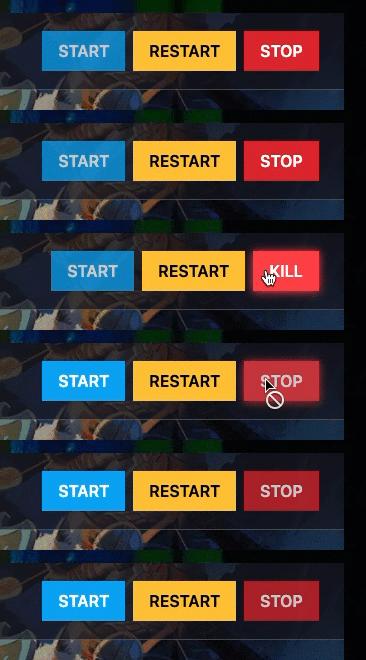
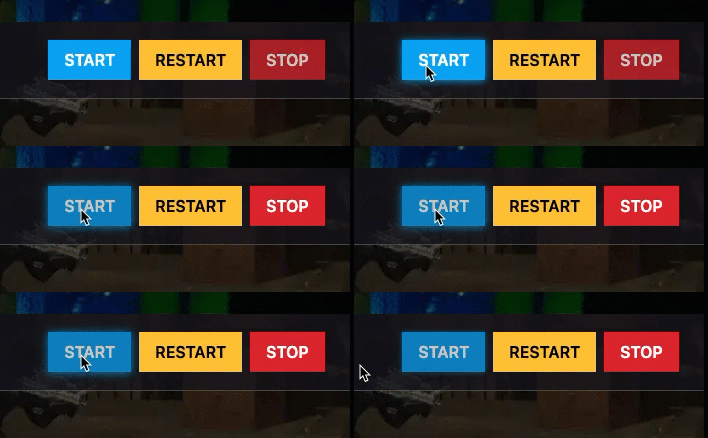
Стъпка 2) Влезте в конзолата > натиснете сървъра си и го спрете с бутона "STOP".
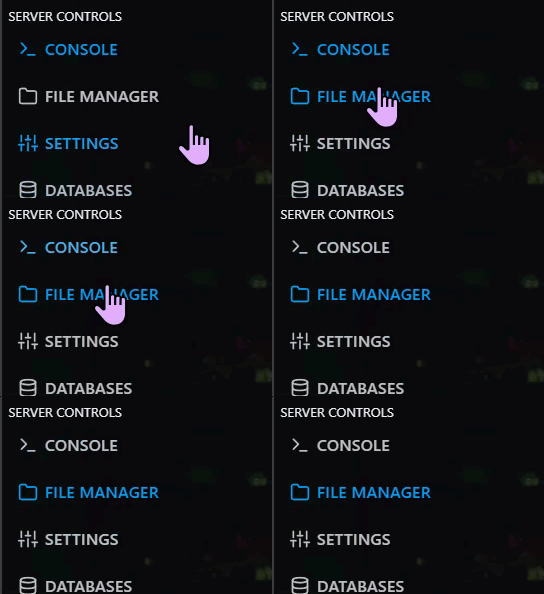
Стъпка 3) След като сървърът е спрян, отидете на "FILE MANAGER".
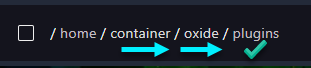
> След това навигирайте до home > container > oxide > plugins
Стъпка 4) Натиснете Upload

> изберете файла Authentication, който изтеглихте в Стъпка 1
Стъпка 5) Върнете се в конзолата и стартирайте сървъра отново.
Как да конфигурирам паролата си
Стъпка 1) Влезте в конзолата > натиснете сървъра си и го спрете с бутона "STOP".
Стъпка 2) След като сървърът е спрян, отидете на "FILE MANAGER".
Стъпка 3) Навигирайте до: /home/container/oxide/config

> след това отворете Authenticator.json и задайте парола, която е лесна за споделяне с приятели, но не е лесна за отгатване от непознати.
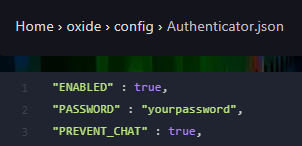
> Натиснете SAVE CONTENT, след като добавите паролата си.

Стъпка 4) Върнете се в конзолата и стартирайте сървъра отново.