Как да променя статистиките на играчите и динозаврите
В ARK: Survival Evolved както играчите, така и динозаврите получават stat точки, когато повишат нивото си. Тези точки влияят на атрибути като здраве, издръжливост и други, което ви позволява да персонализирате прогресията и геймплея.
Като редактирате вашите ARK server настройки, можете да настроите stat множителите за всяко ниво и да съобразите изживяването на сървъра с предпочитанията си.
Можете да направите това по два начина:
Метод 1: Ново меню
Стъпка 1) Влезте в конзолата, натиснете сървъра си и го спрете с бутона "STOP".

Стъпка 2) Отворете Game Settings от менюто вляво.

Ще видите страница, съдържаща настройките на Game.ini, с вградени полета за повечето налични стойности. Можете бързо да намерите конкретна настройка, като натиснете Ctrl + F и я потърсите.
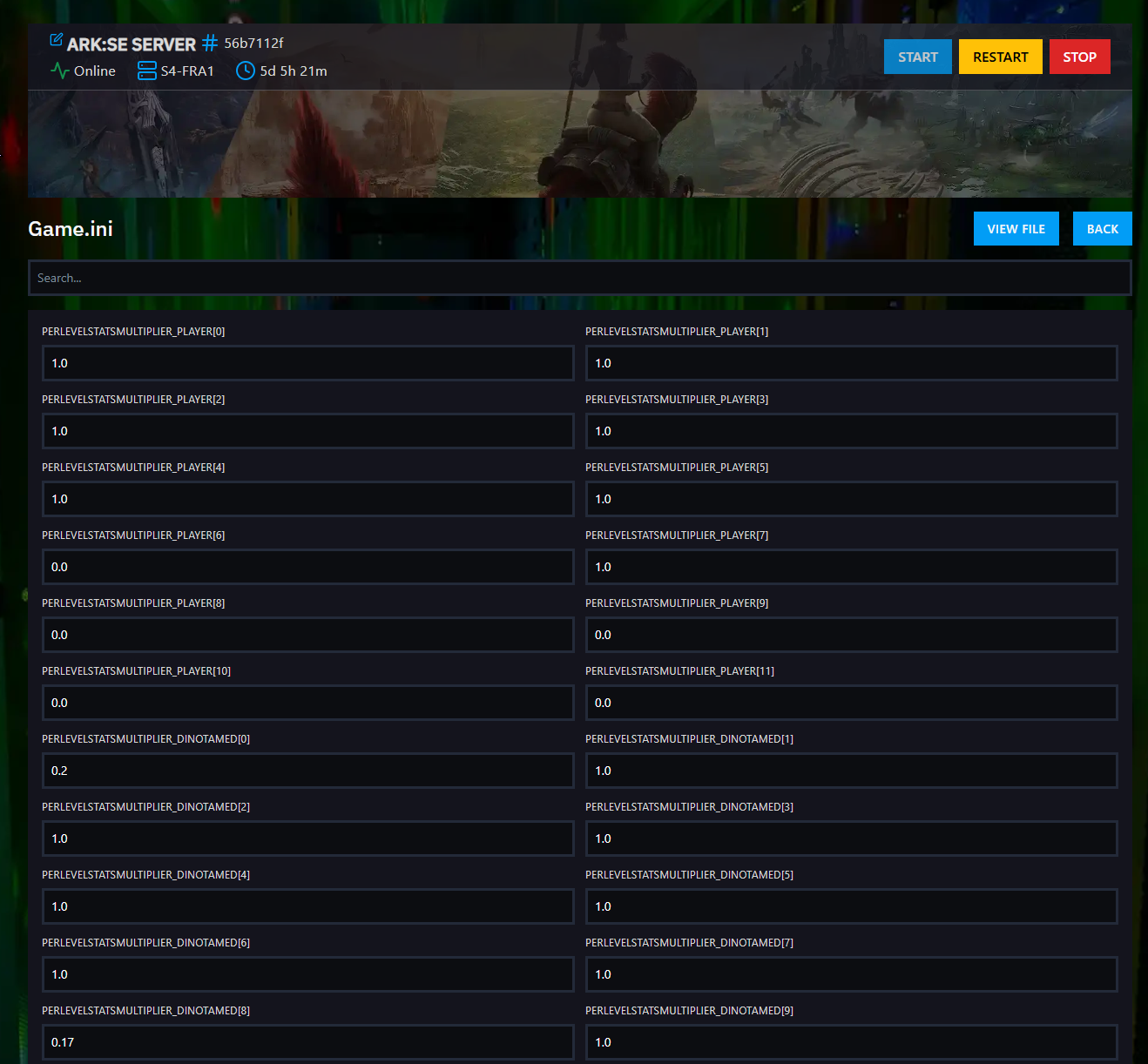
Можете също да натиснете View File вдясно над менюто с настройки, ако искате да редактирате файла директно. Ако изберете тази опция, следвайте стъпките в Метод 2.
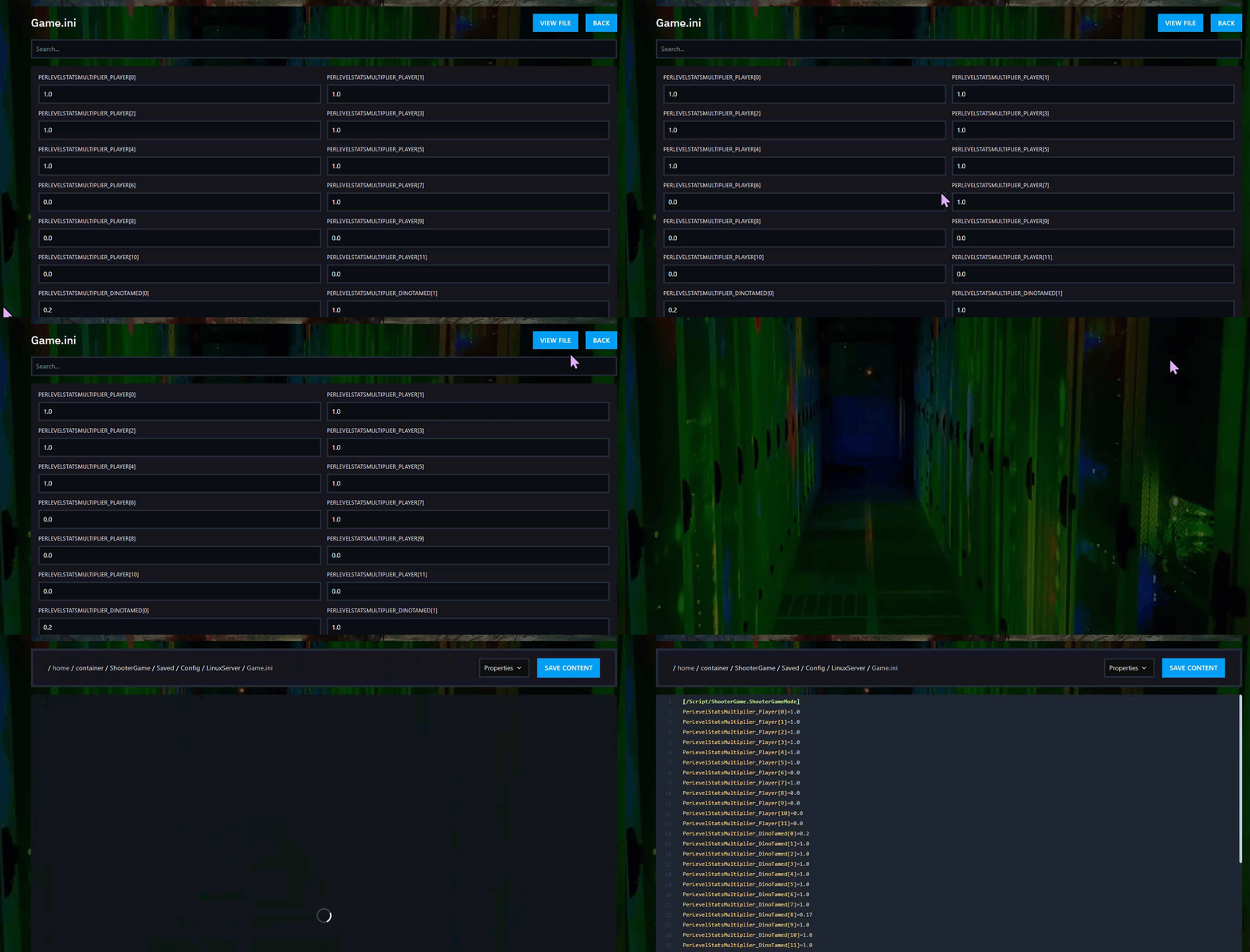
Стъпка 3) Намерете полетата PerLevelStatsMultiplier и въведете желаните стойности.
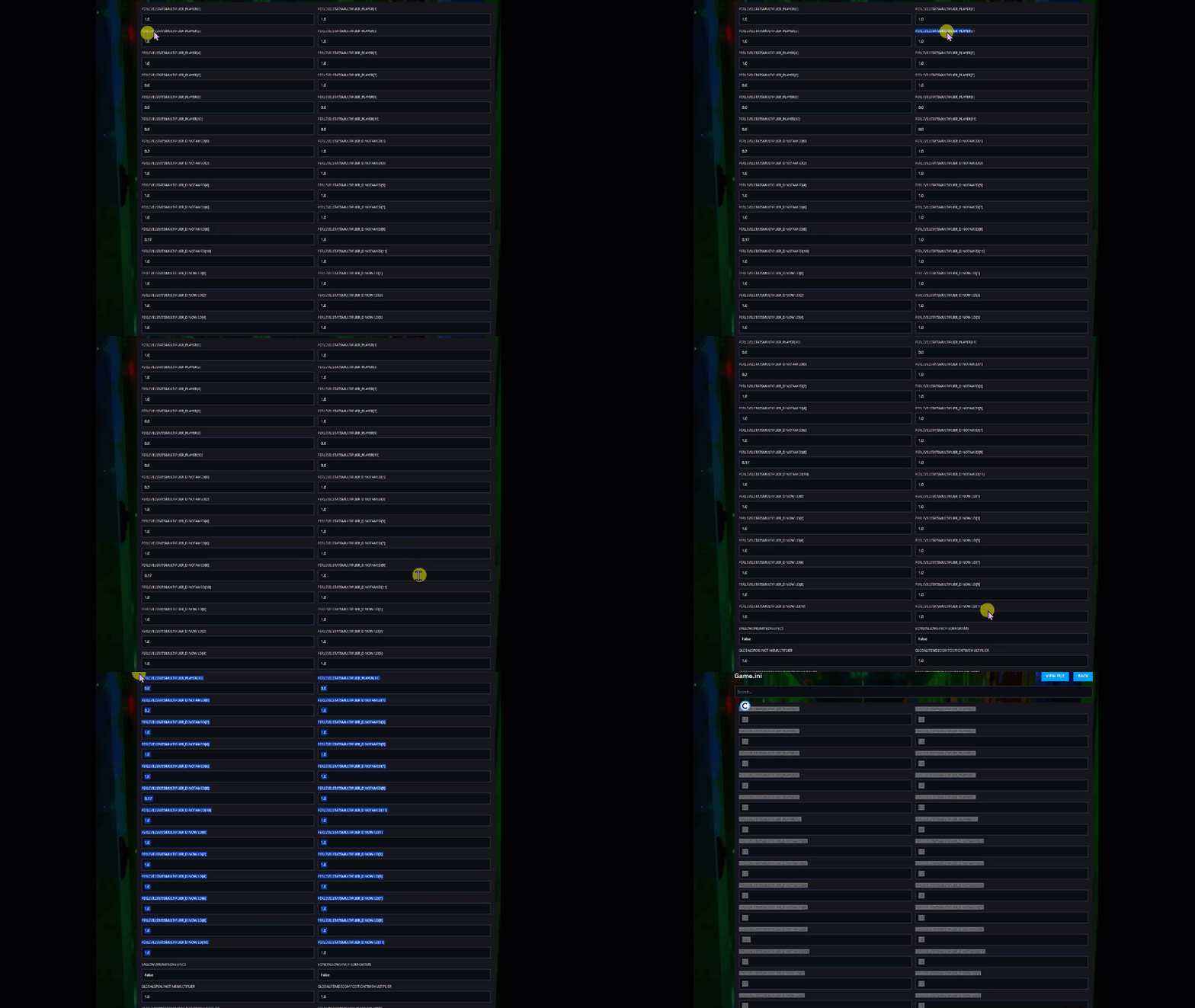
Стъпка 4) Превъртете до долната част на страницата и натиснете SAVE, когато сте готови.
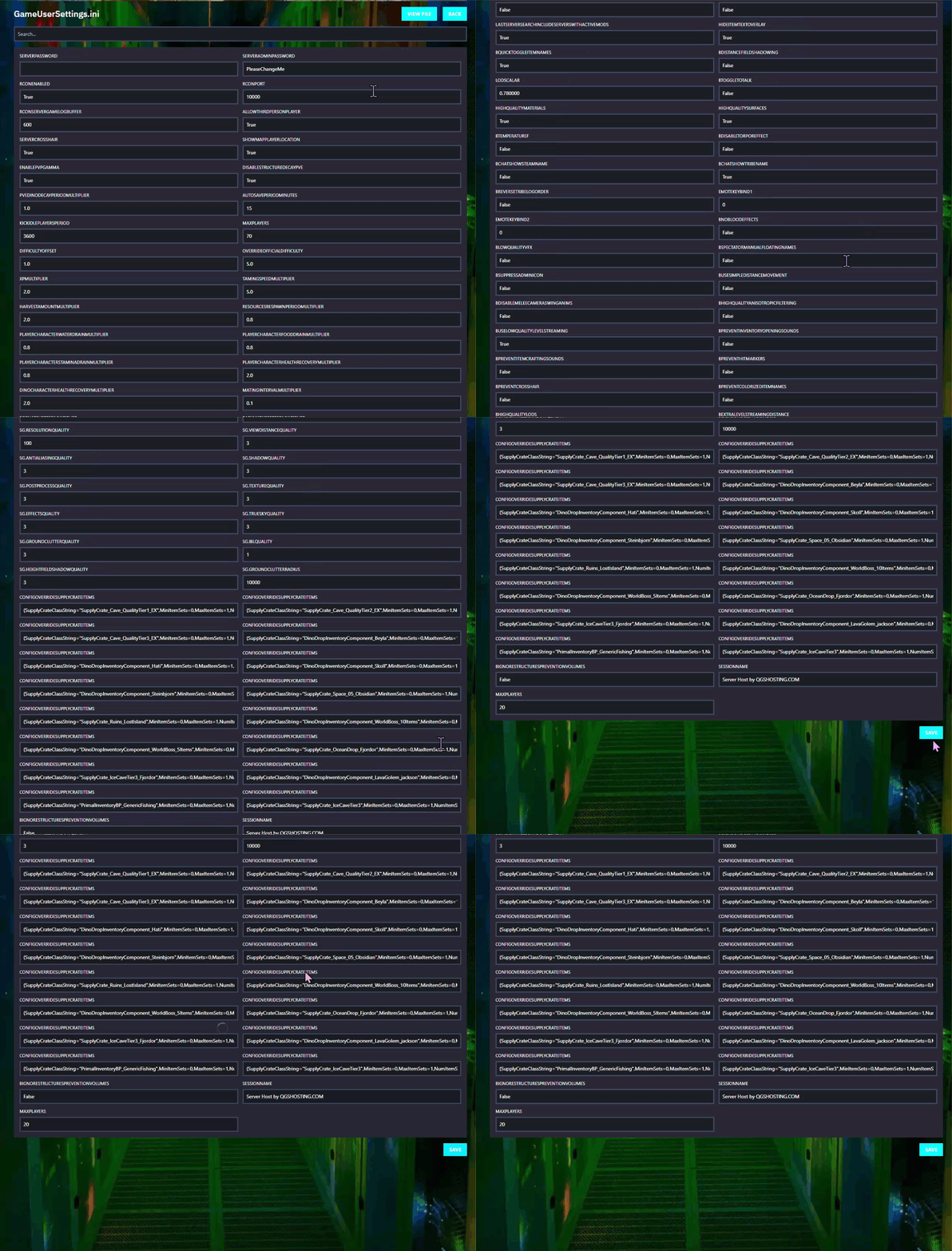
Стъпка 5) Върнете се в конзолата и стартирайте сървъра си отново.

Метод 2: File Manager
Стъпка 1) Влезте в конзолата, натиснете сървъра си и го спрете с бутона "STOP".
След като сървърът е спрян, отворете FILE MANAGER от менюто вляво под SERVER CONTROLS.

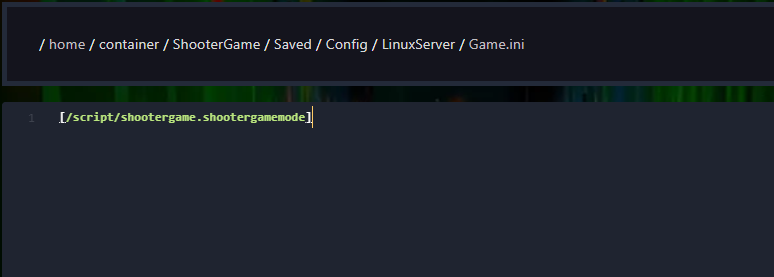
Стъпка 2) Отидете на:
ShooterGame > Saved > Config > LinuxServer
Отворете файла Game.ini.

Стъпка 3) Ако файлът е празен, добавете следния ред най-отгоре:
[/script/shootergame.shootergamemode]
Stat атрибутите
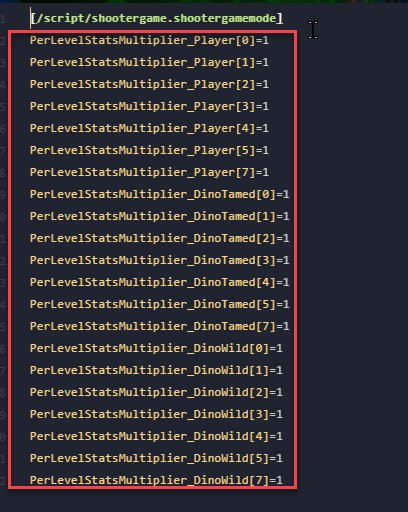
6,8,9,10и11са фиксирани и не могат да се използват тук. Примерът по-долу включва всички използваеми per-level stat множители за играчи, опитомени динозаври и диви динозаври, всеки зададен на1. Можете да ги копирате и поставите във файлаGame.iniна сървъра си, след което да промените стойностите според предпочитанията си.
PerLevelStatsMultiplier_Player[0]=1
PerLevelStatsMultiplier_Player[1]=1
PerLevelStatsMultiplier_Player[2]=1
PerLevelStatsMultiplier_Player[3]=1
PerLevelStatsMultiplier_Player[4]=1
PerLevelStatsMultiplier_Player[5]=1
PerLevelStatsMultiplier_Player[7]=1
PerLevelStatsMultiplier_DinoTamed[0]=1
PerLevelStatsMultiplier_DinoTamed[1]=1
PerLevelStatsMultiplier_DinoTamed[2]=1
PerLevelStatsMultiplier_DinoTamed[3]=1
PerLevelStatsMultiplier_DinoTamed[4]=1
PerLevelStatsMultiplier_DinoTamed[5]=1
PerLevelStatsMultiplier_DinoTamed[7]=1
PerLevelStatsMultiplier_DinoWild[0]=1
PerLevelStatsMultiplier_DinoWild[1]=1
PerLevelStatsMultiplier_DinoWild[2]=1
PerLevelStatsMultiplier_DinoWild[3]=1
PerLevelStatsMultiplier_DinoWild[4]=1
PerLevelStatsMultiplier_DinoWild[5]=1
PerLevelStatsMultiplier_DinoWild[7]=1
Стъпка 4) Под реда [/script/shootergame.shootergamemode] добавете вашите PerLevelStatsMultiplier настройки с желаните стойности. Уверете се, че всяка настройка е поставена на нов ред.
Стъпка 5) Когато сте готови, натиснете Save Content.

Стъпка 6) Върнете се в конзолата и стартирайте сървъра си отново.
Чудесно! Статистиките на играчите и динозаврите ви вече са променени.